Install Guide · Android
手机下载安装教程
手机版适合 Android 手机 / 平板。跟着下面 23 步操作,就能完成下载安装、授权登录、参数设置,直到蓝牙连接写字机。
1下载安装
-
01
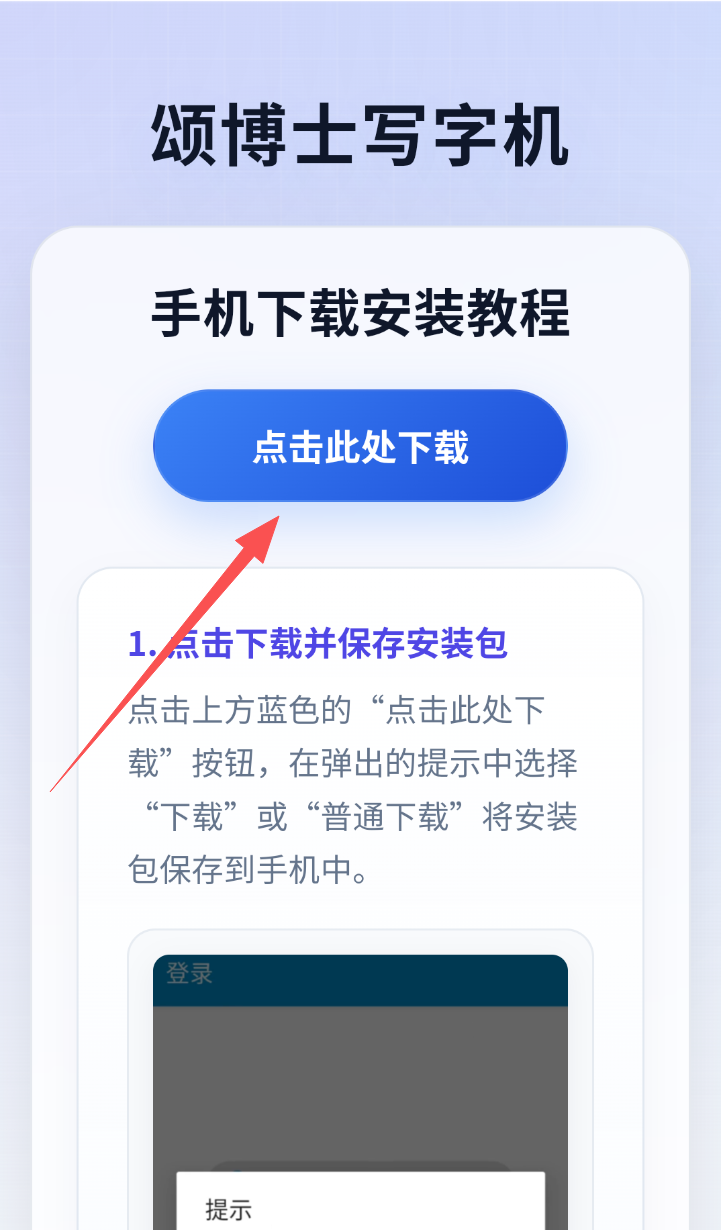
点击下载按钮
在教程页点击「点击此处下载」,开始下载安装包。
-
02
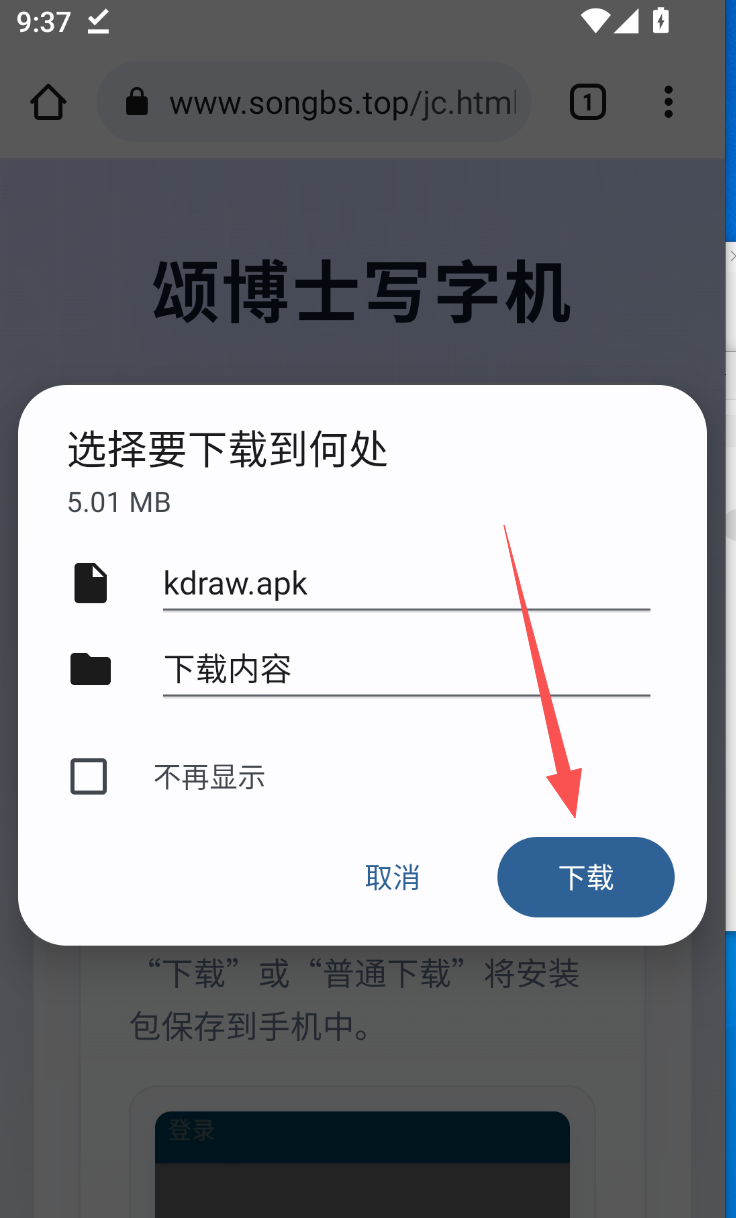
选择下载位置
弹出「选择要下载到何处」,点击下载保存 kdraw.apk。
-
03
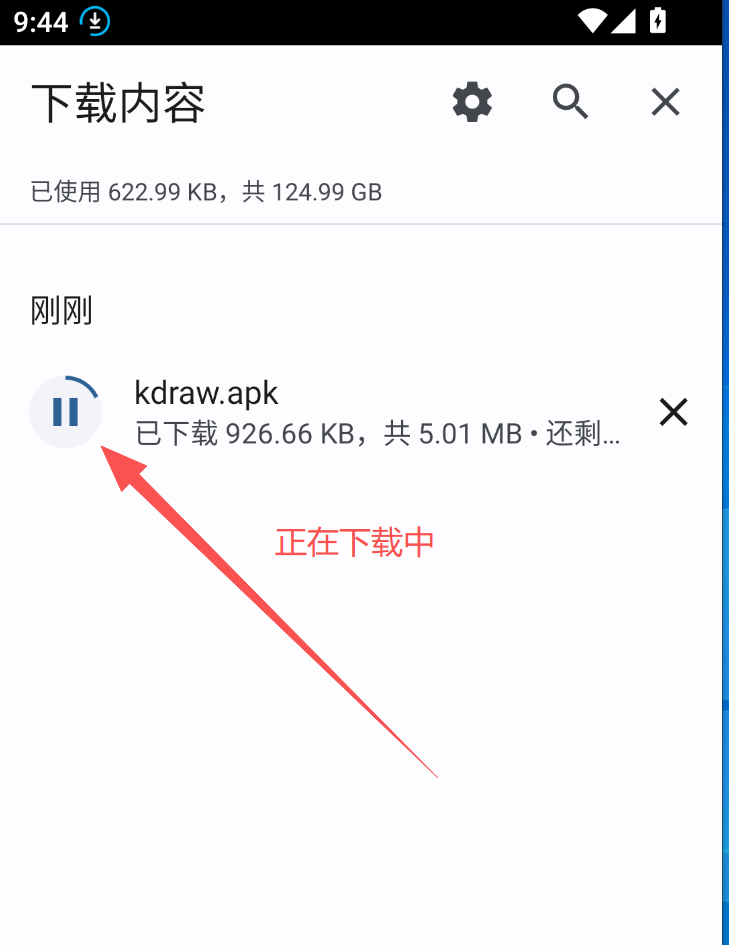
等待下载完成
安装包正在下载,等进度条走完即可。
-
04
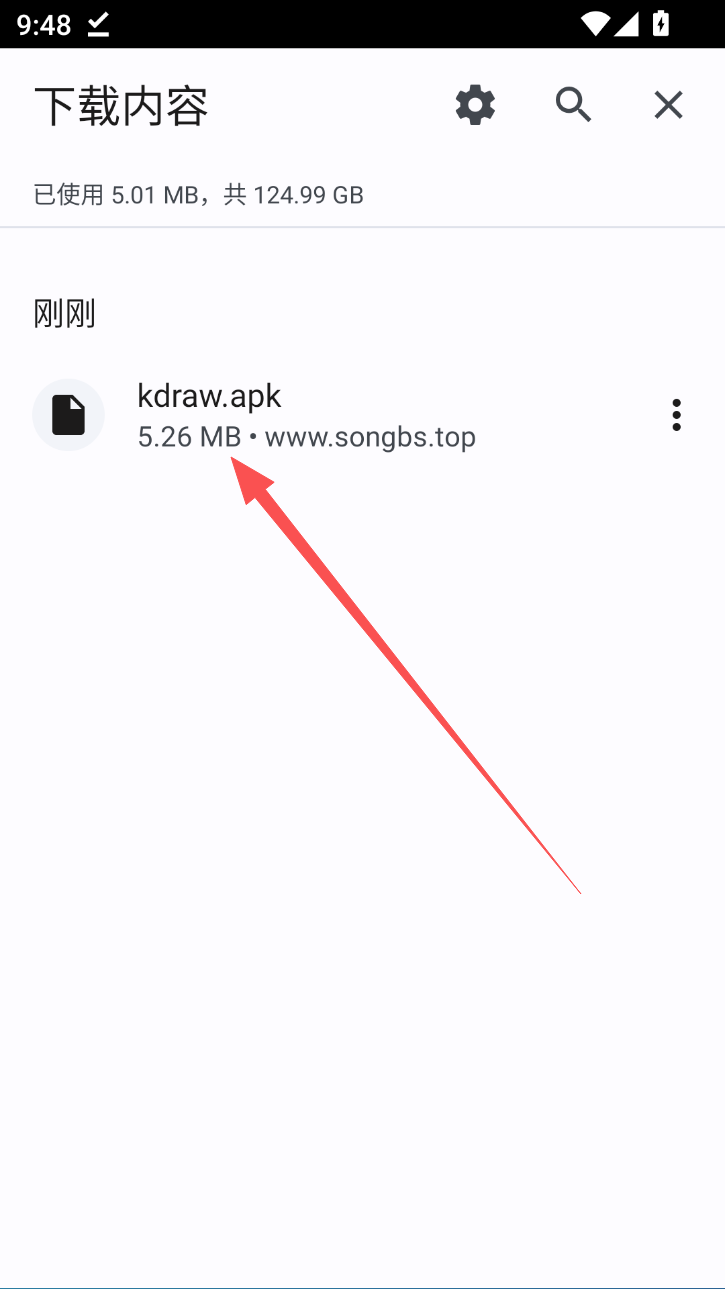
下载完成
下载完成后,在「下载内容」里可以看到 kdraw.apk。
-
05
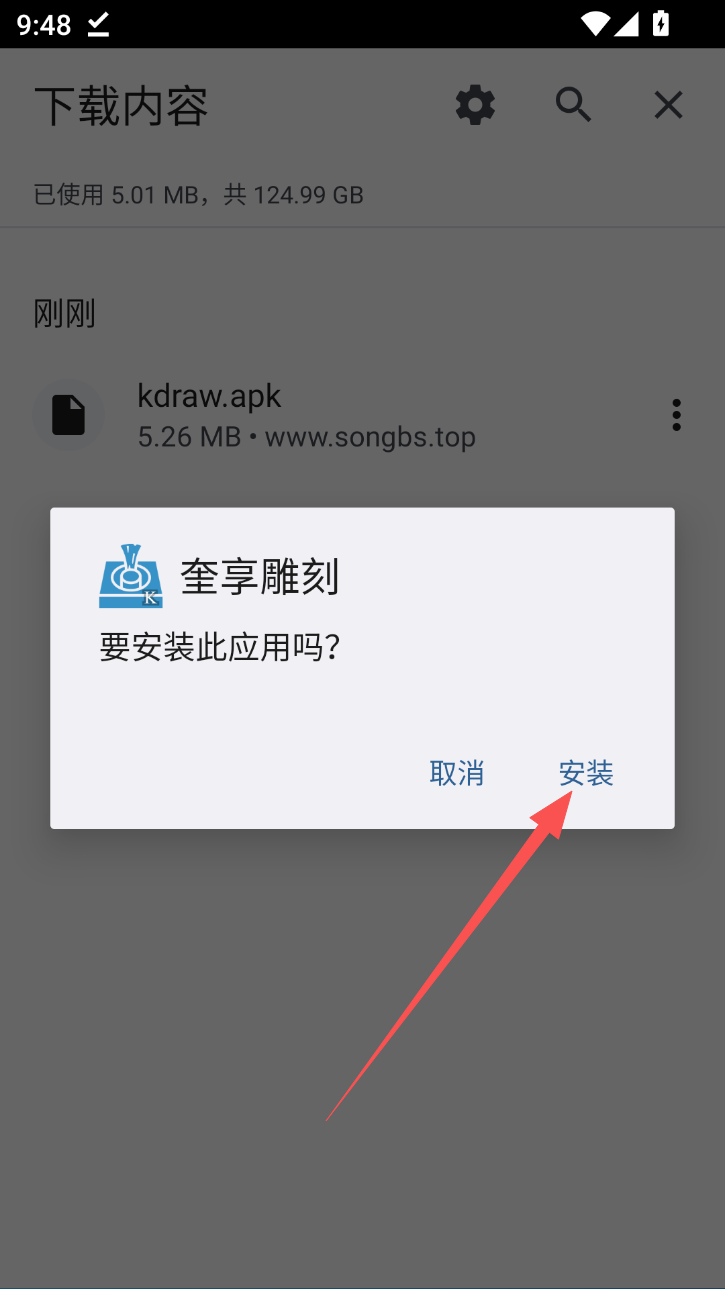
点击「安装」
点击安装包,弹出「要安装此应用吗?」后点击安装。
-
06
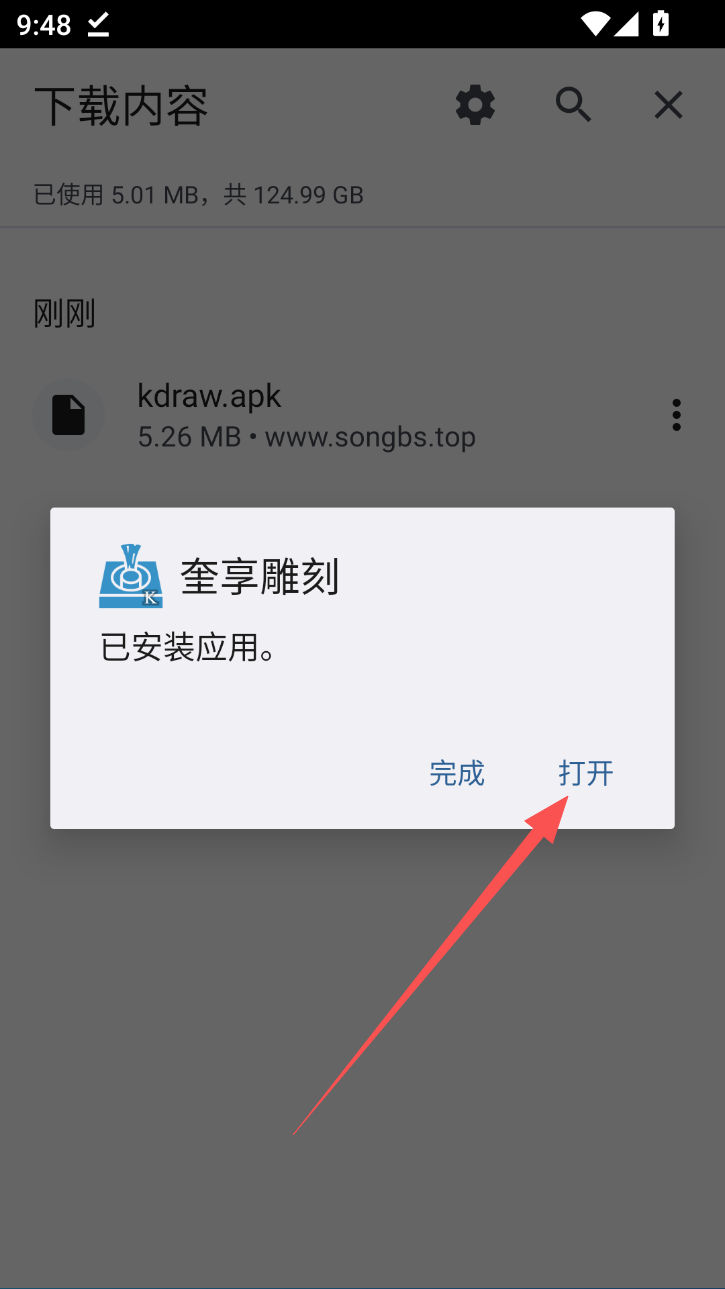
点击「打开」
安装完成,点击打开启动奎享雕刻。
2权限与登录
-
07
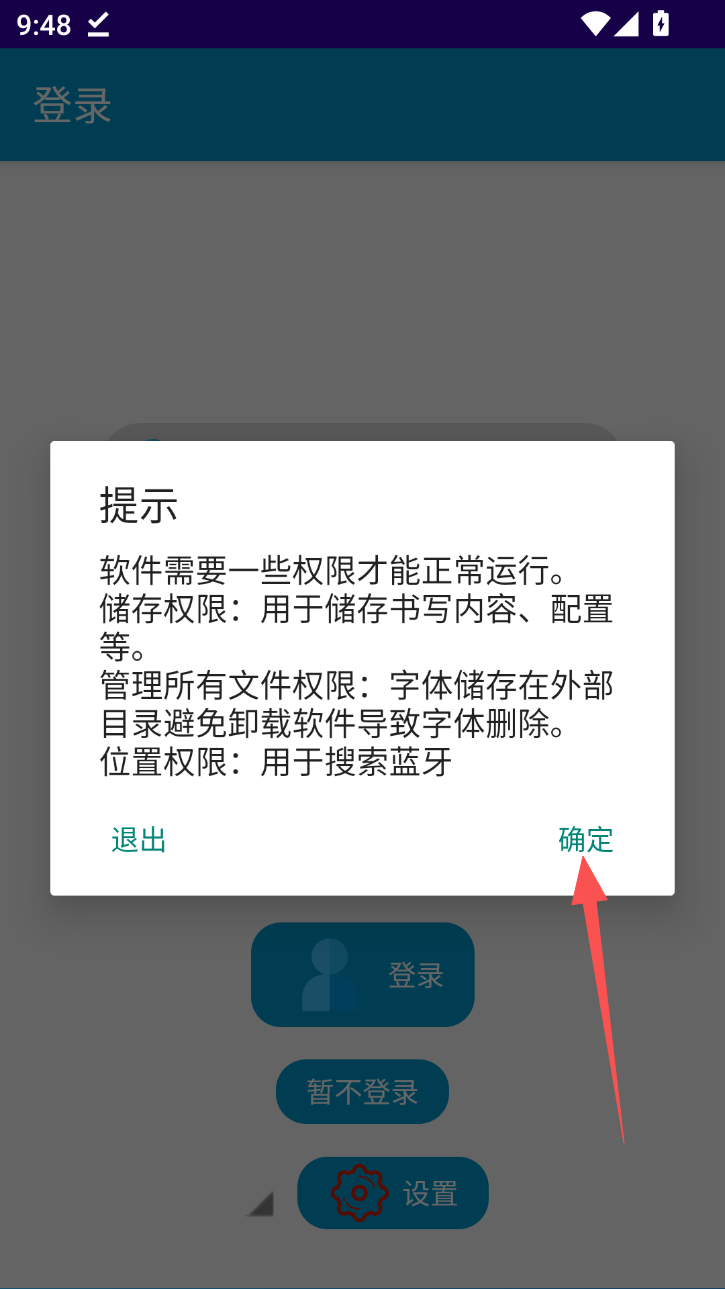
授予软件权限
弹出权限提示后点击确定,依次开启存储、文件、位置权限。
-
08
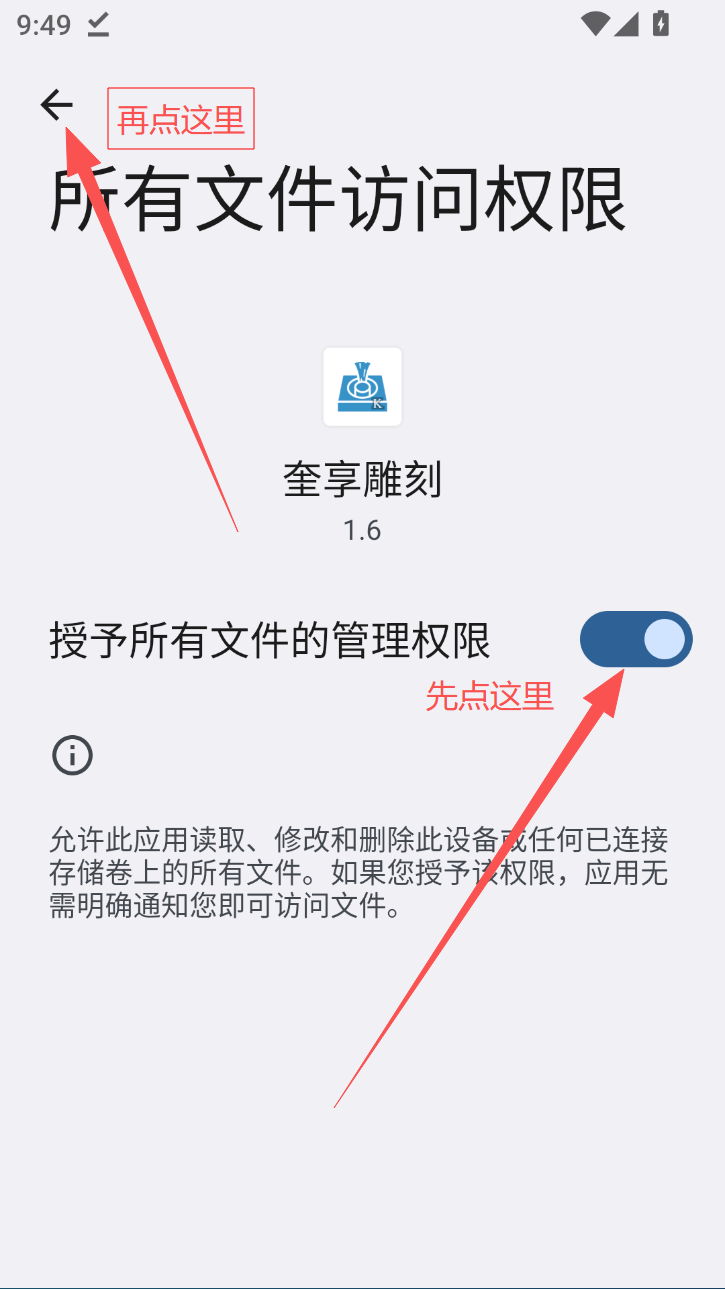
开启「所有文件访问权限」
进入设置打开「授予所有文件的管理权限」,再点返回。
-
09
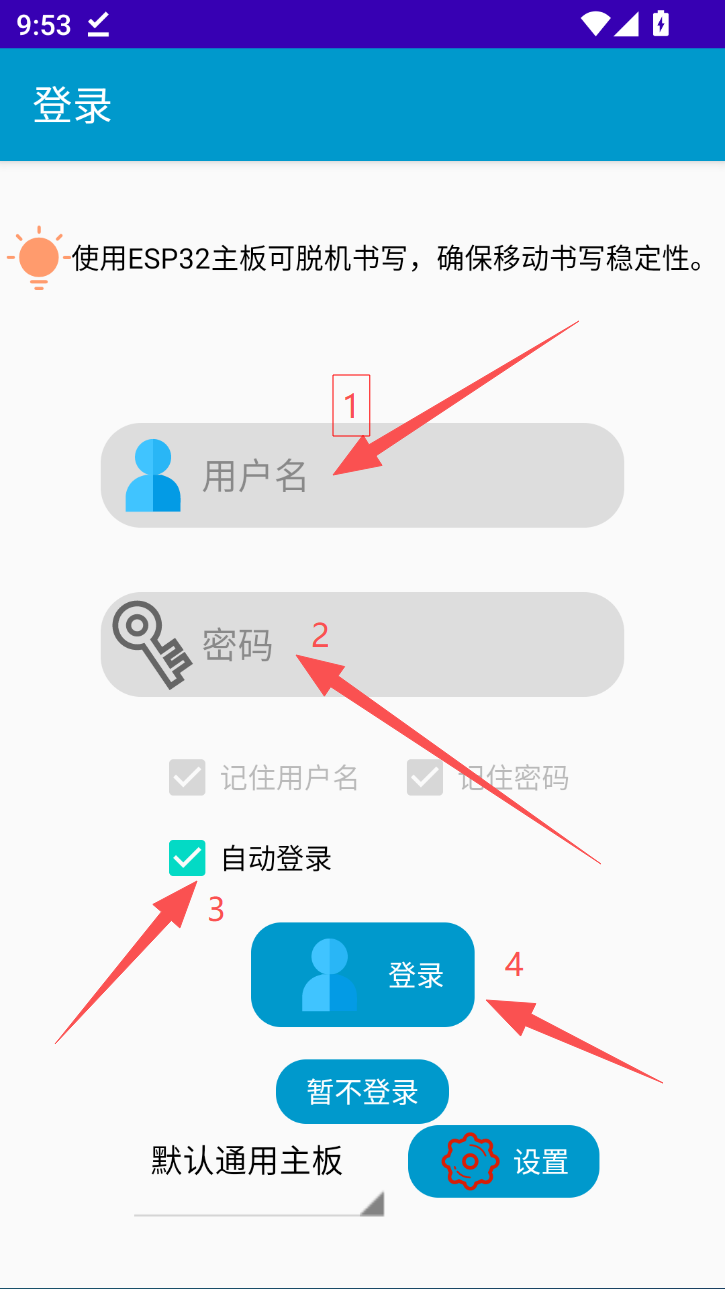
3更新与安装授权
-
10
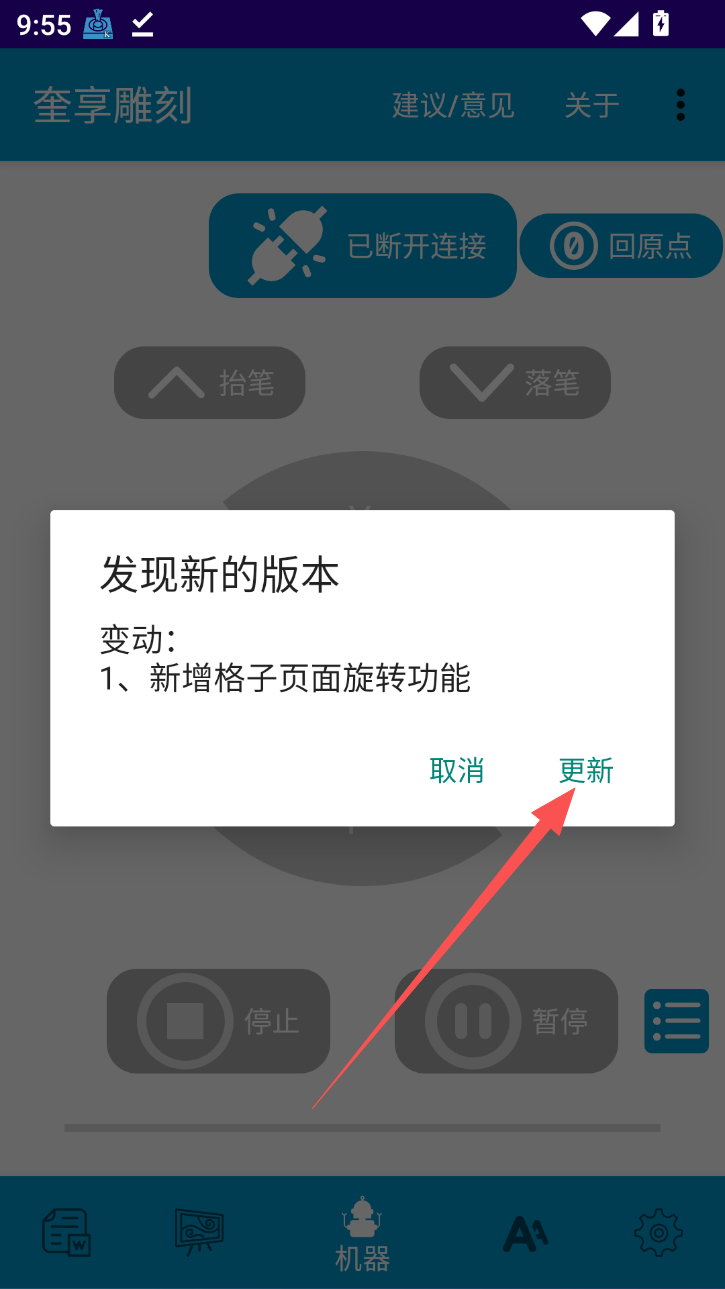
提示更新点「更新」
进入后弹出「发现新的版本」,点击更新。
-
11
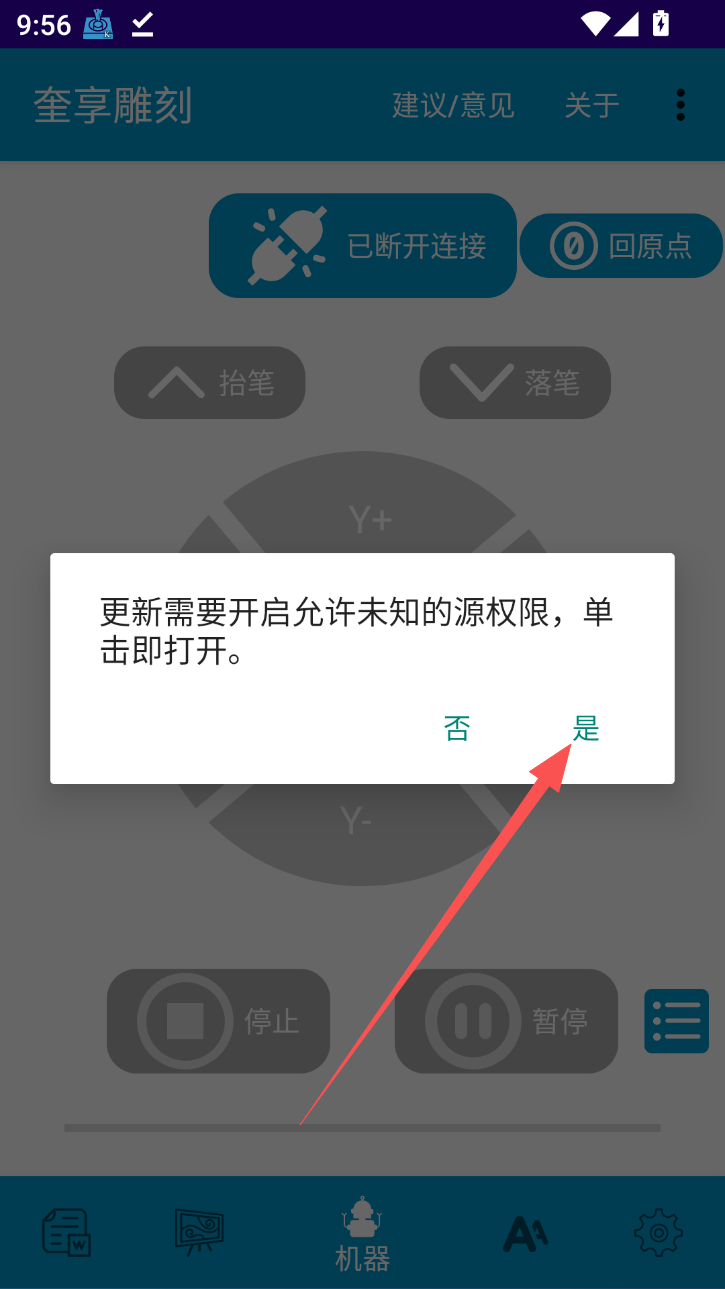
点「是」开启安装权限
提示需要开启未知来源权限,点击是前往开启。
-
12
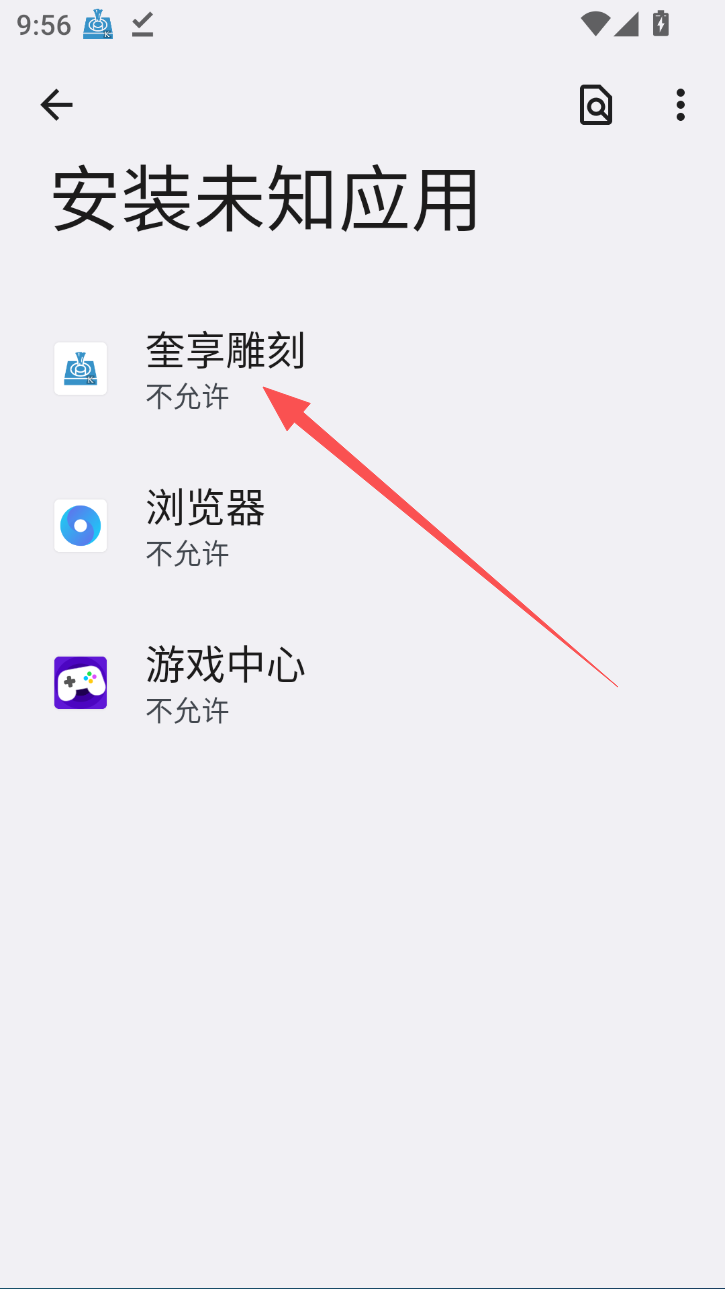
选择「奎享雕刻」授权
在「安装未知应用」列表中,点击奎享雕刻进入授权。
-
13
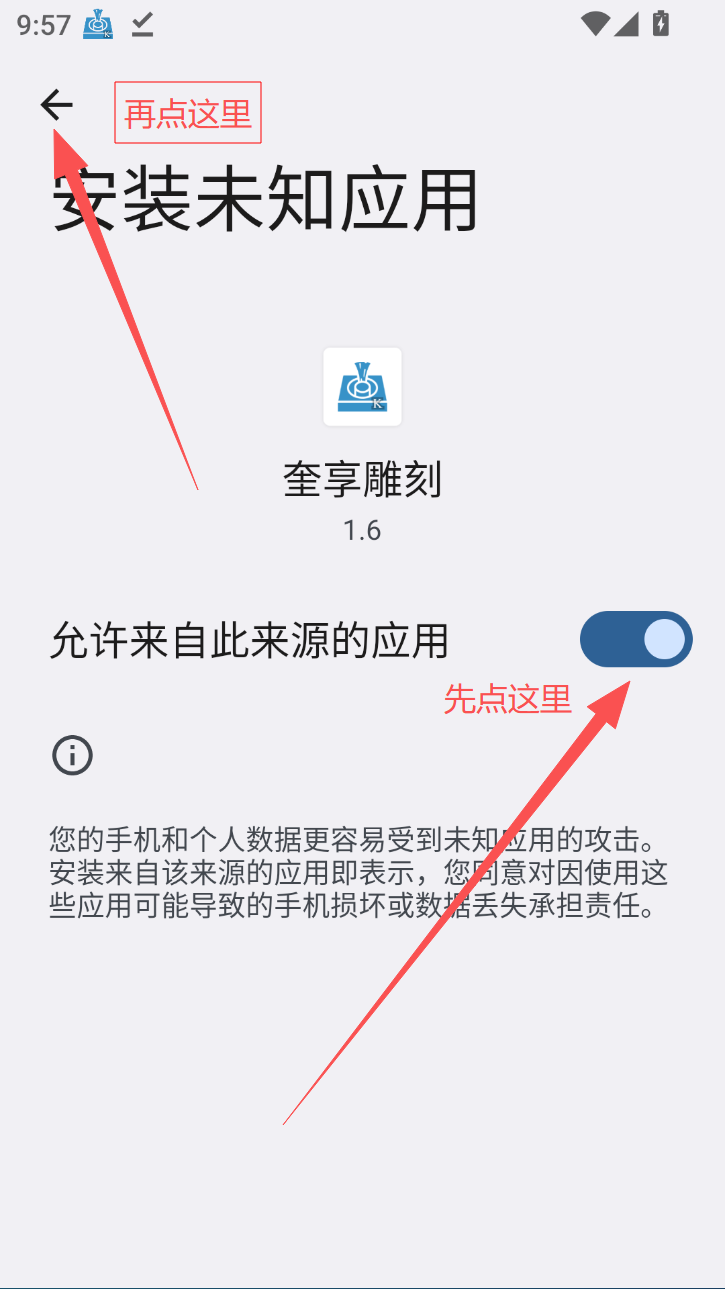
打开「允许来自此来源」
打开「允许来自此来源的应用」开关,再点返回。
-
14
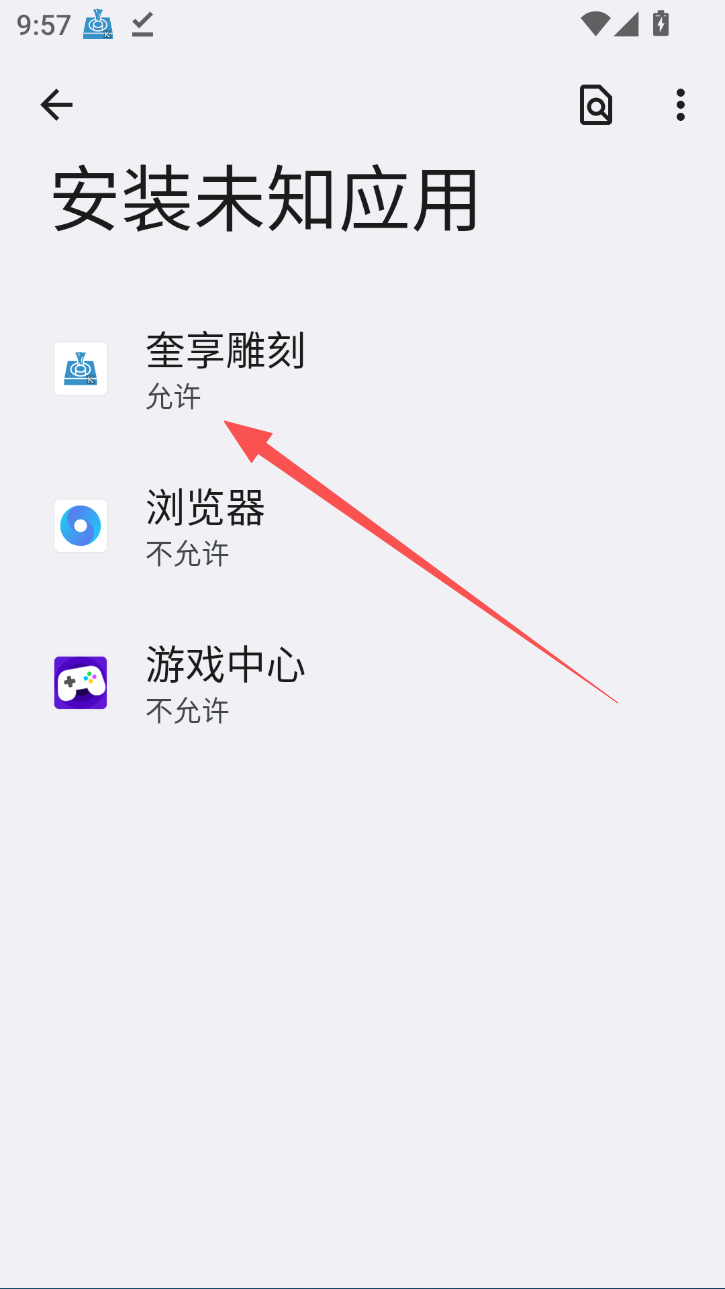
确认已允许
列表中「奎享雕刻」显示为允许即可。
4打开软件与参数设置
-
15
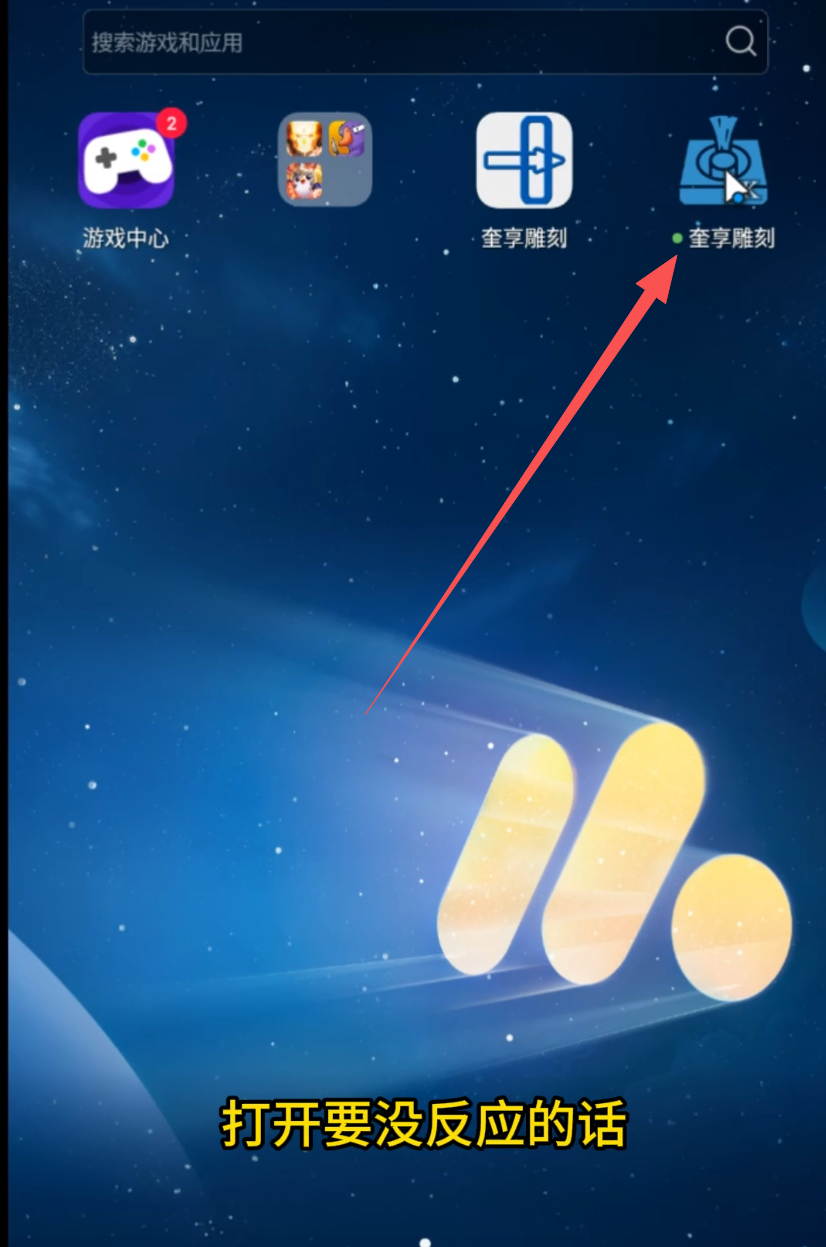
回到桌面重新打开
返回桌面,重新打开奎享雕刻。
如果点了图标没反应,多等一会儿或再点一次即可。
-
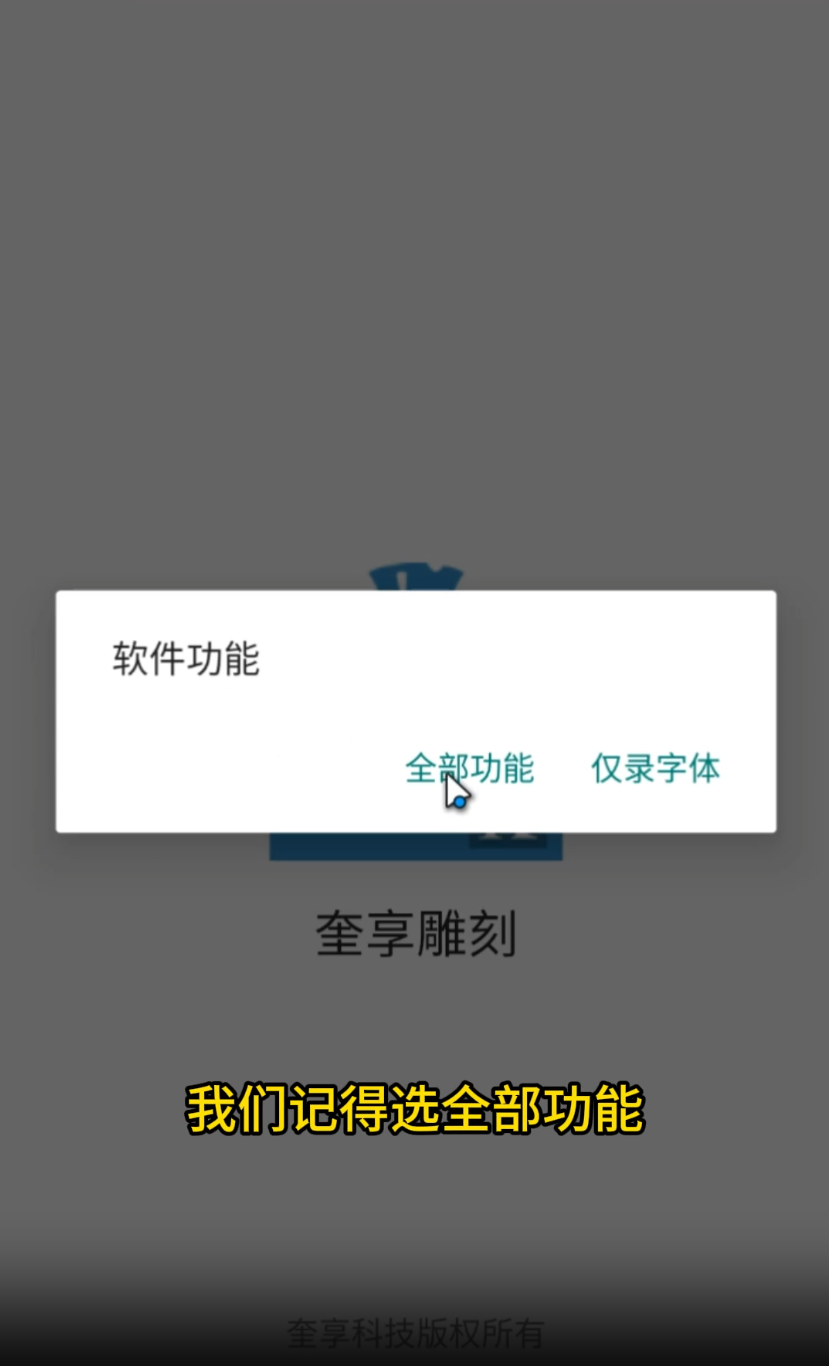
16
选择「全部功能」
长按图标,在弹出的选项里选择「全部功能」。
-
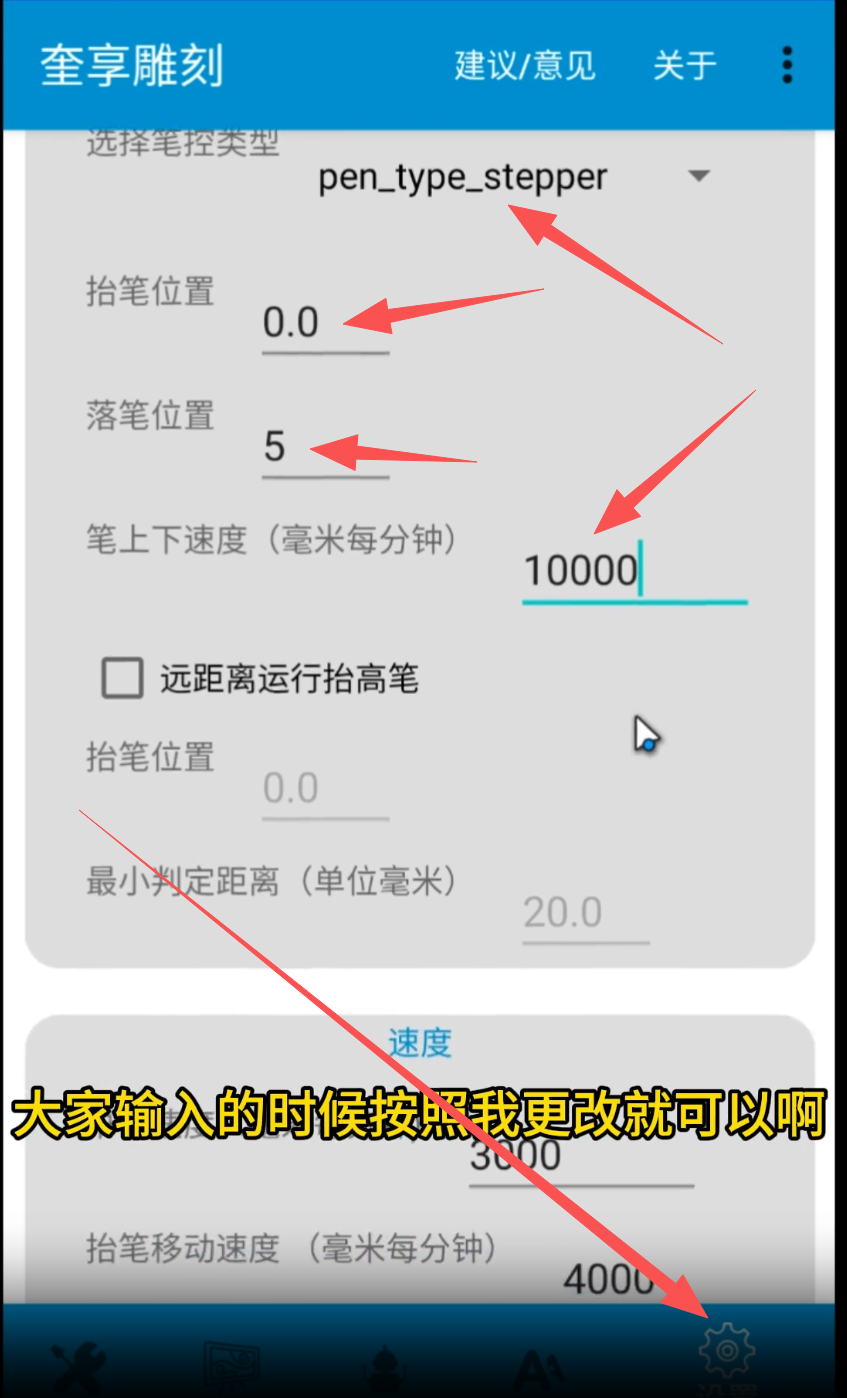
17
设置笔控参数
点击右下角齿轮进入设置,按图中参数设置笔控类型、抬落笔位置与速度。
-
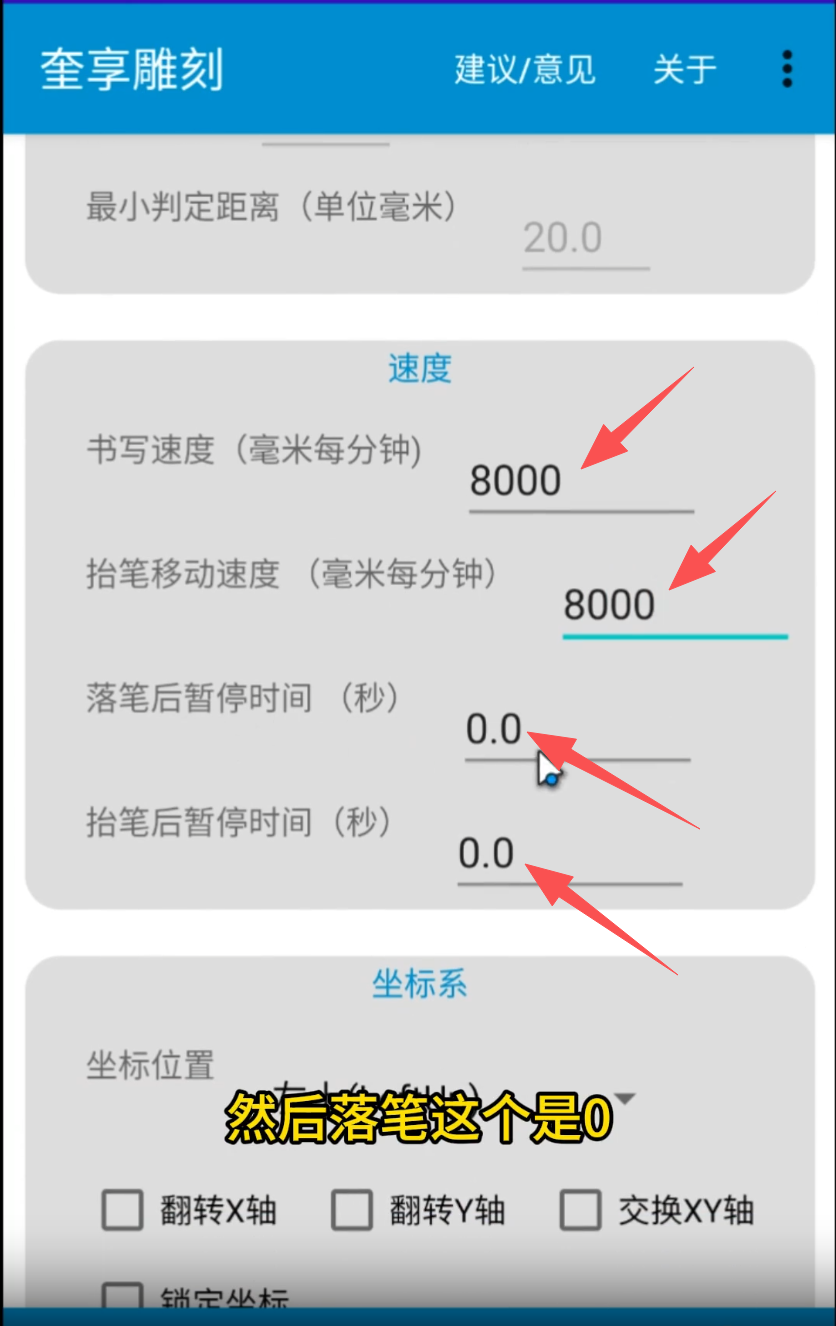
18
设置速度参数
按图中设置书写速度、抬笔移动速度与落笔后的暂停时间。
-
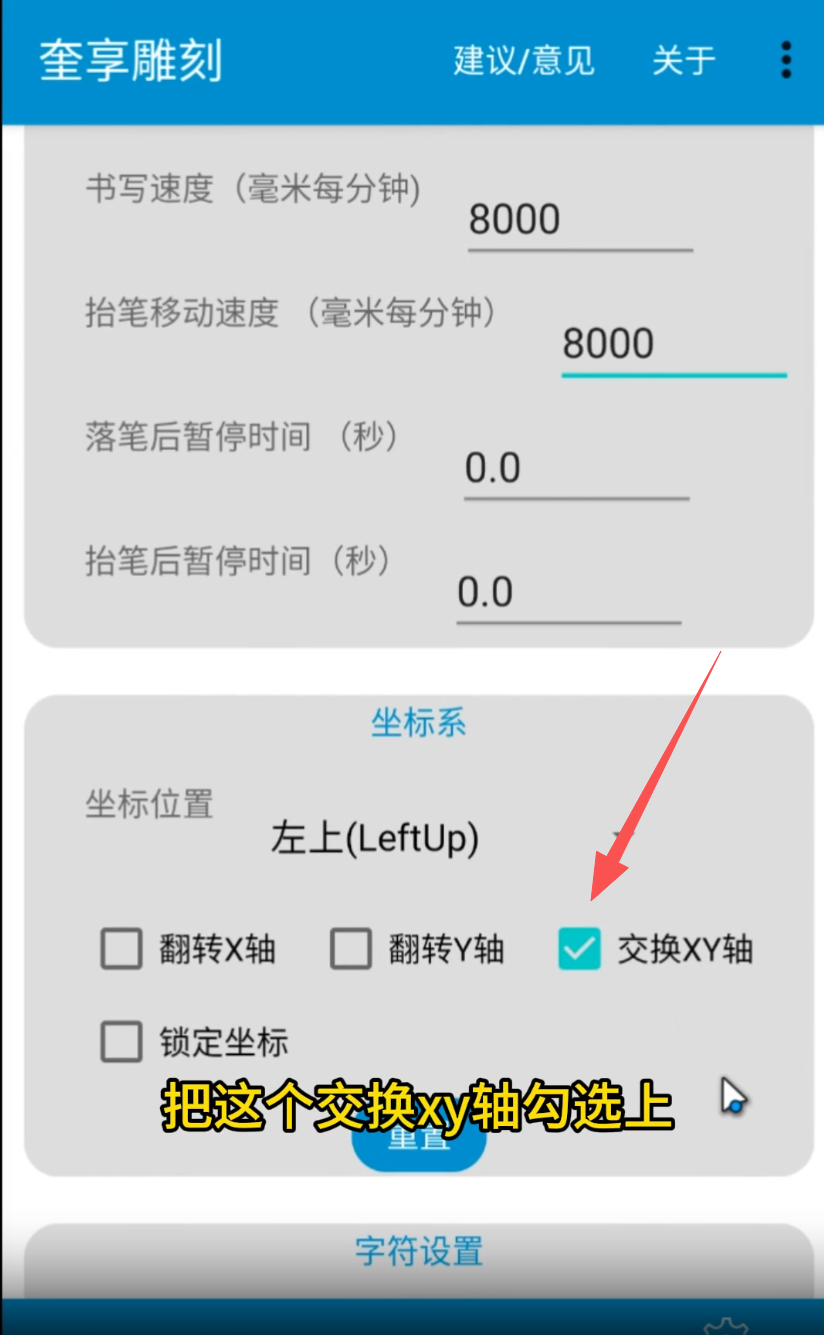
19
勾选「交换 XY 轴」
在坐标系设置中,把「交换 XY 轴」勾选上。
5蓝牙连接
-
20
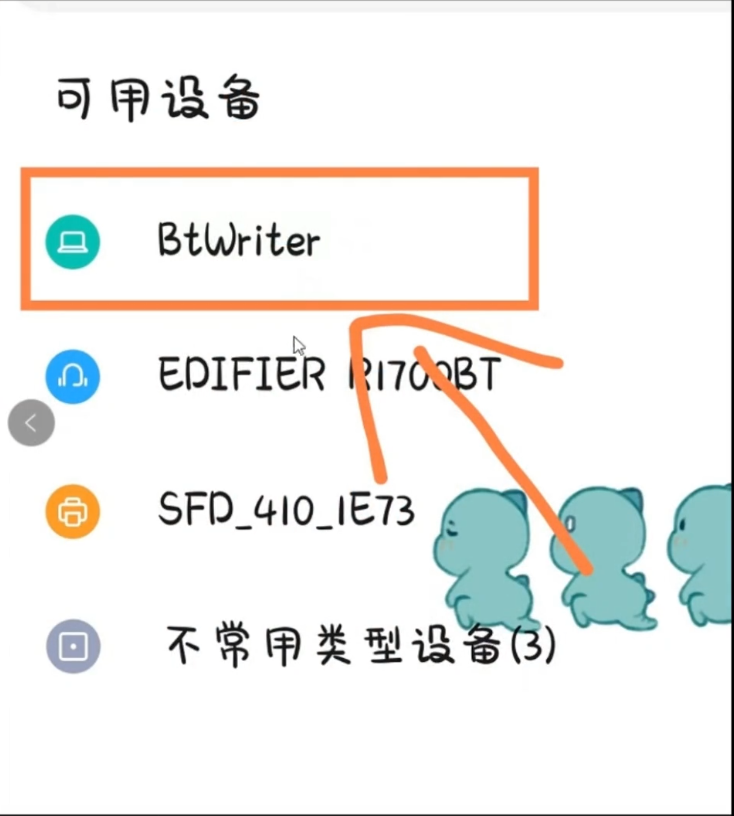
选择蓝牙设备
在「可用设备」列表中选择 Btwriter。
-
21
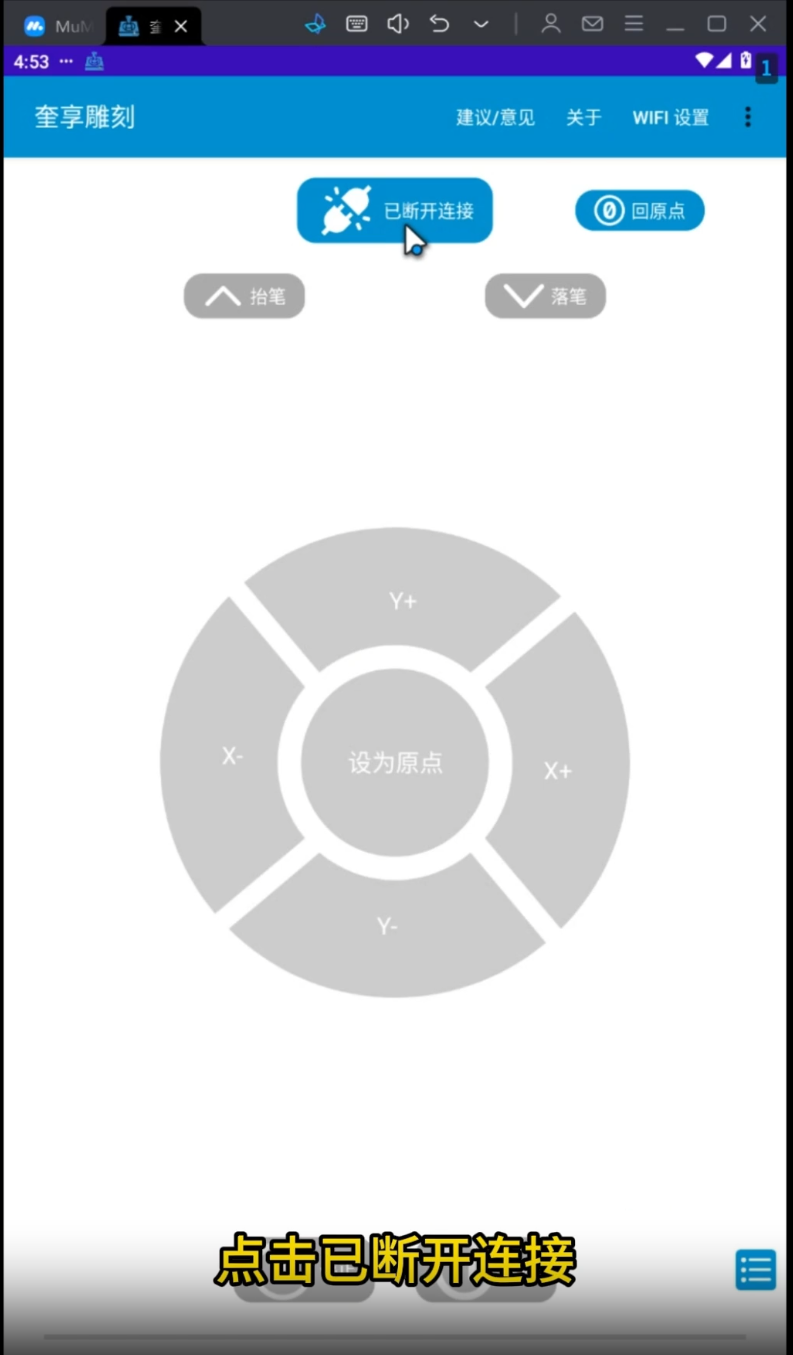
点击「已断开连接」
回到主页,点击「已断开连接」进入连接。
-
22
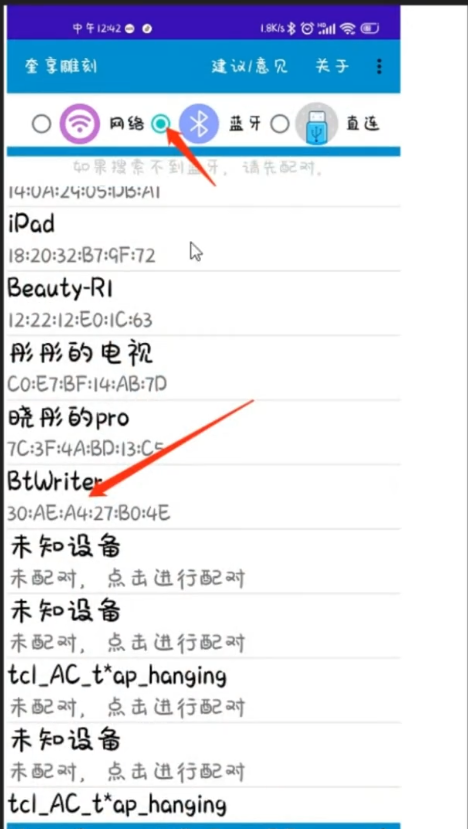
选择蓝牙并连接
连接方式选择蓝牙,找到 Btwriter 进行配对连接。
-
23
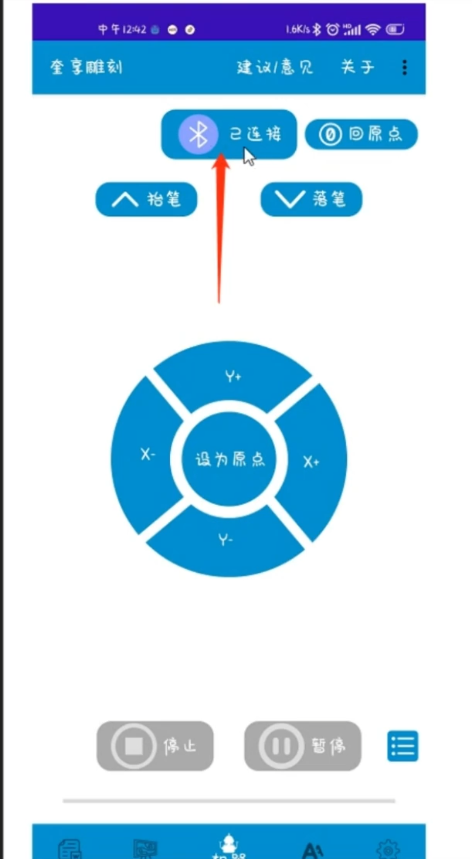
连接成功,开始书写
页面显示「已连接」就可以开始书写啦。