Install Guide · Android
奎享造字下载安装教程
奎享造字适合 Android 手机 / 平板使用。跟着下面 14 步操作,就能从官网下载安装软件,并开始录制属于你的个人字体。
1下载安装
-
01
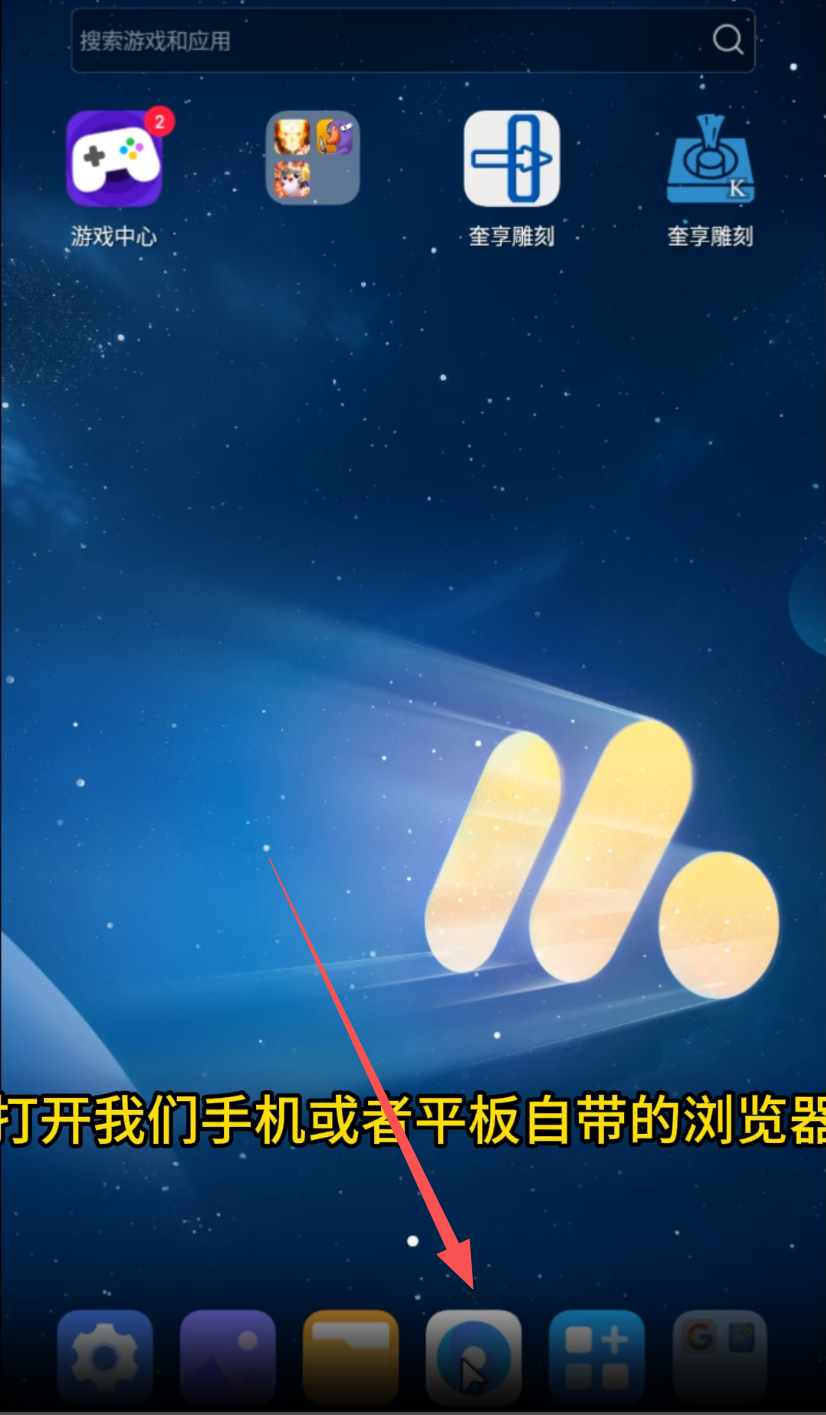
打开手机浏览器
在桌面找到浏览器图标,点击打开。
-
02
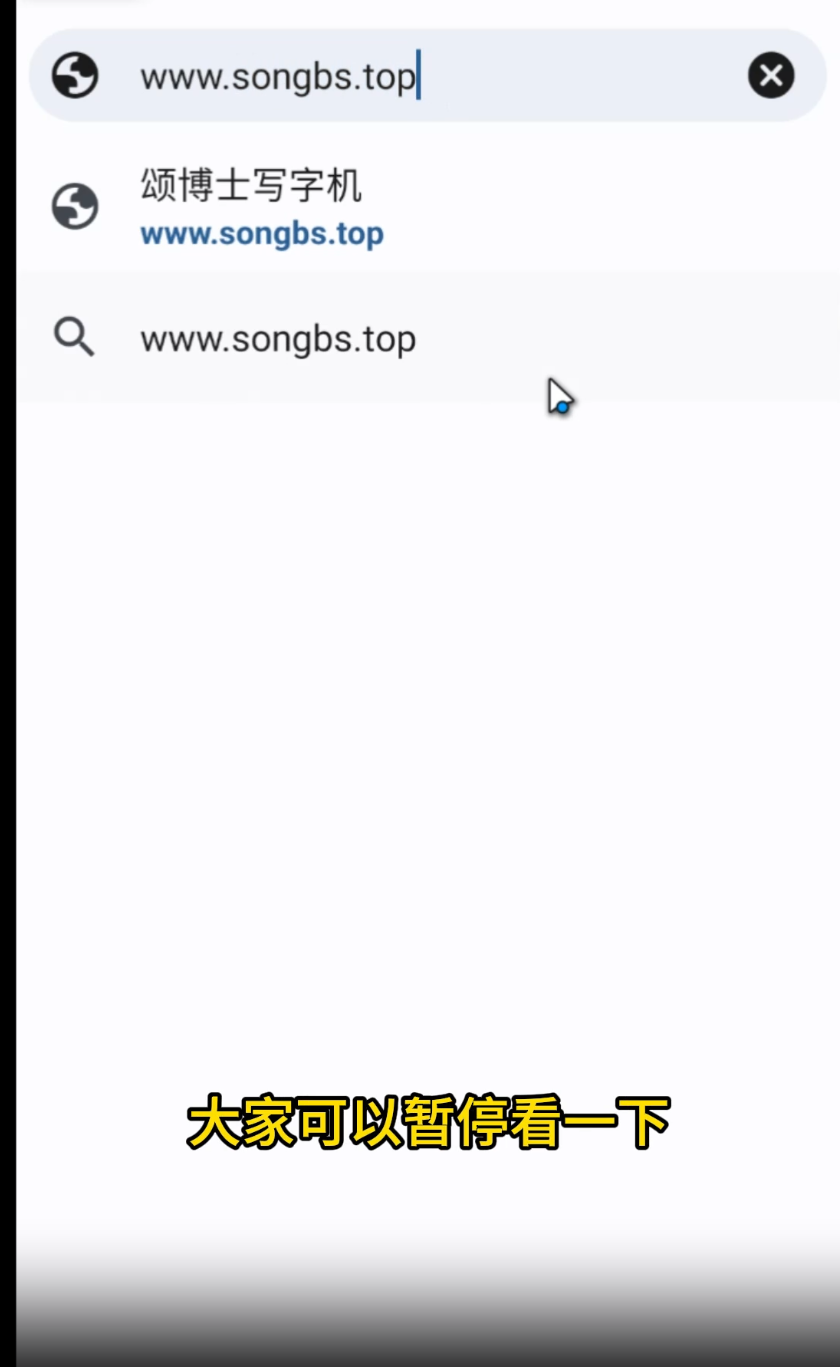
输入官网地址
在地址栏输入 www.songbs.top,打开颂博士写字机官网。
-
03
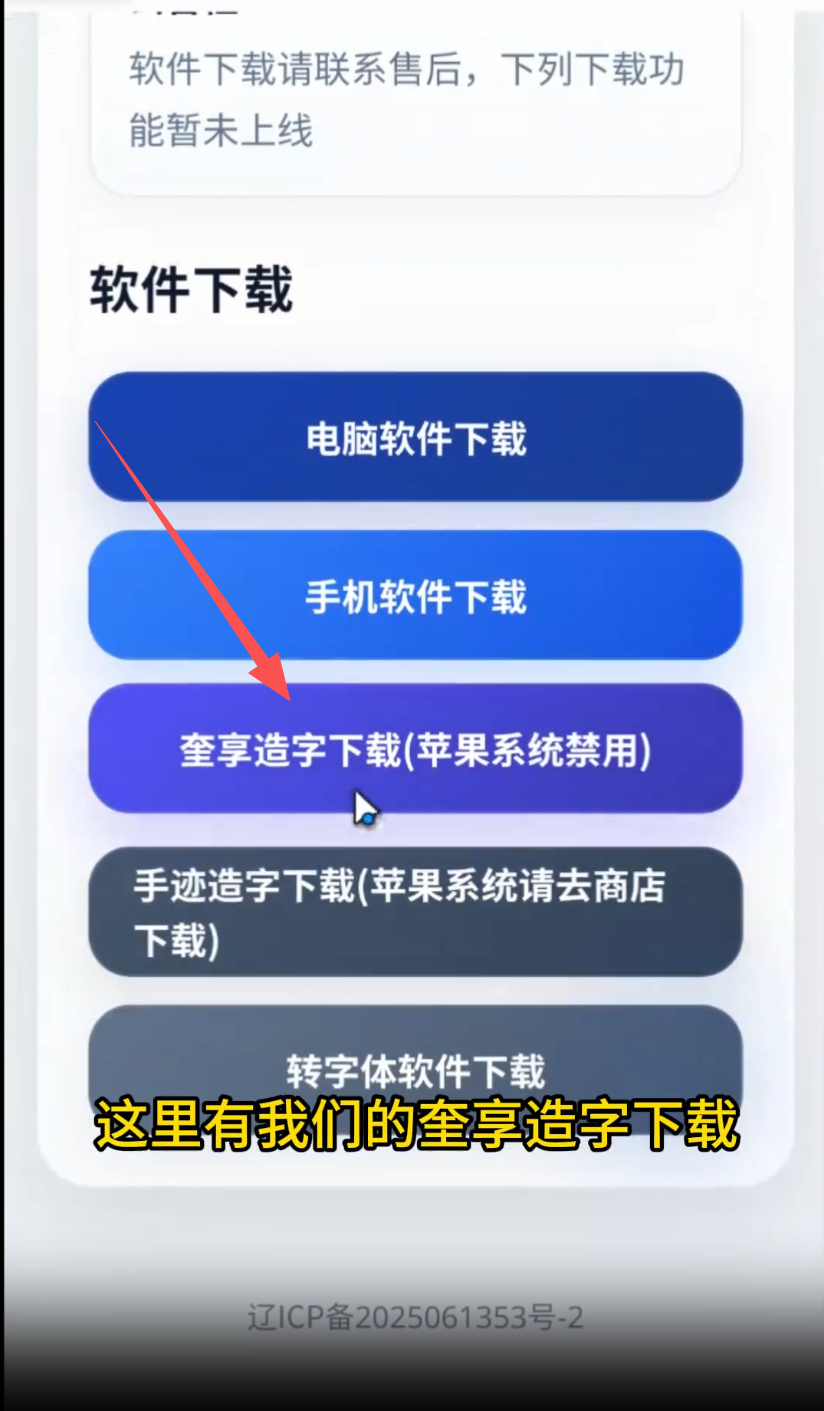
找到「奎享造字下载」
在官网的「软件下载」区,点击奎享造字下载。
-
04
确认下载安装包
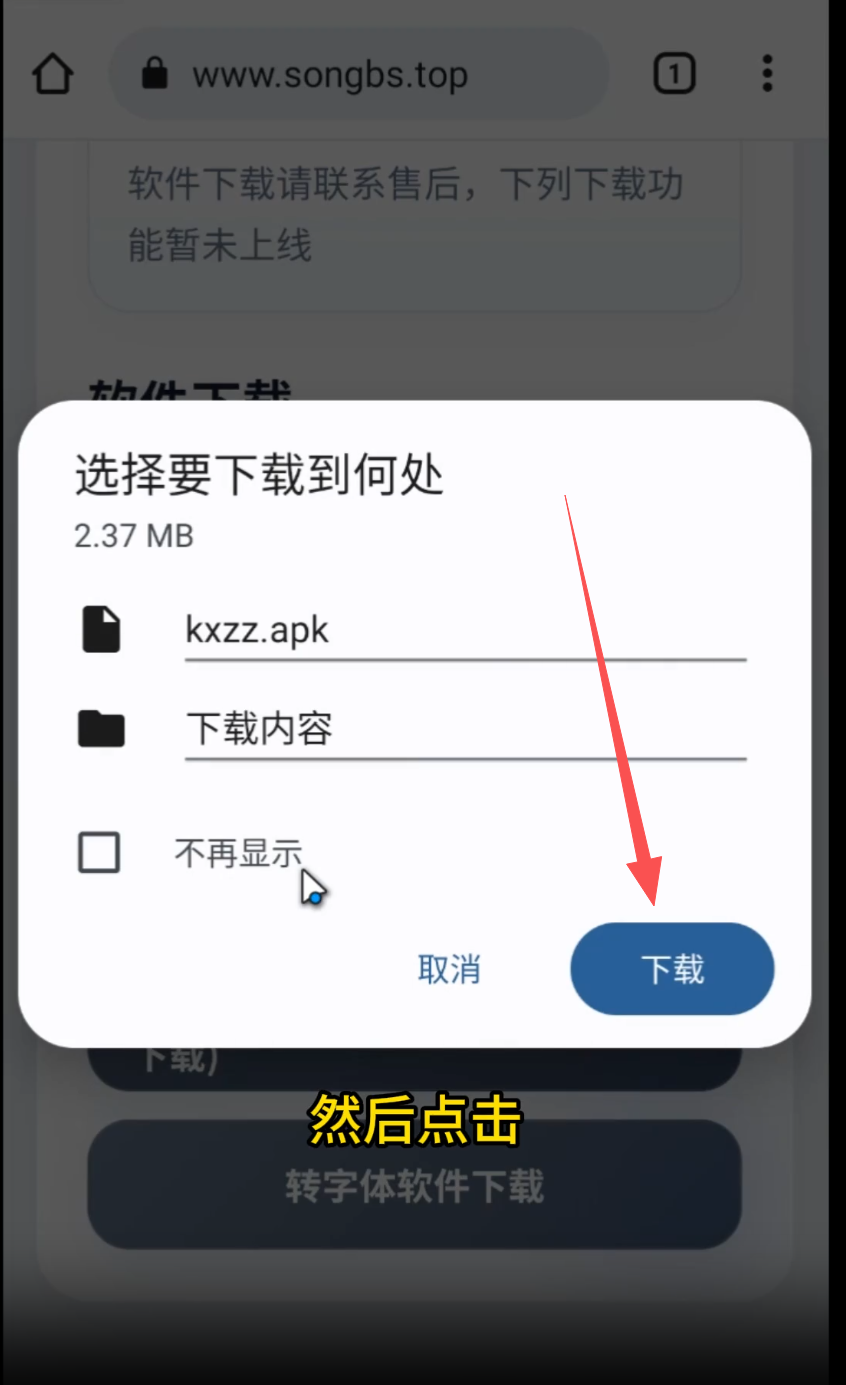
弹出「选择要下载到何处」,确认文件是 kxzz.apk 后点击下载。
-
05
查看下载进度
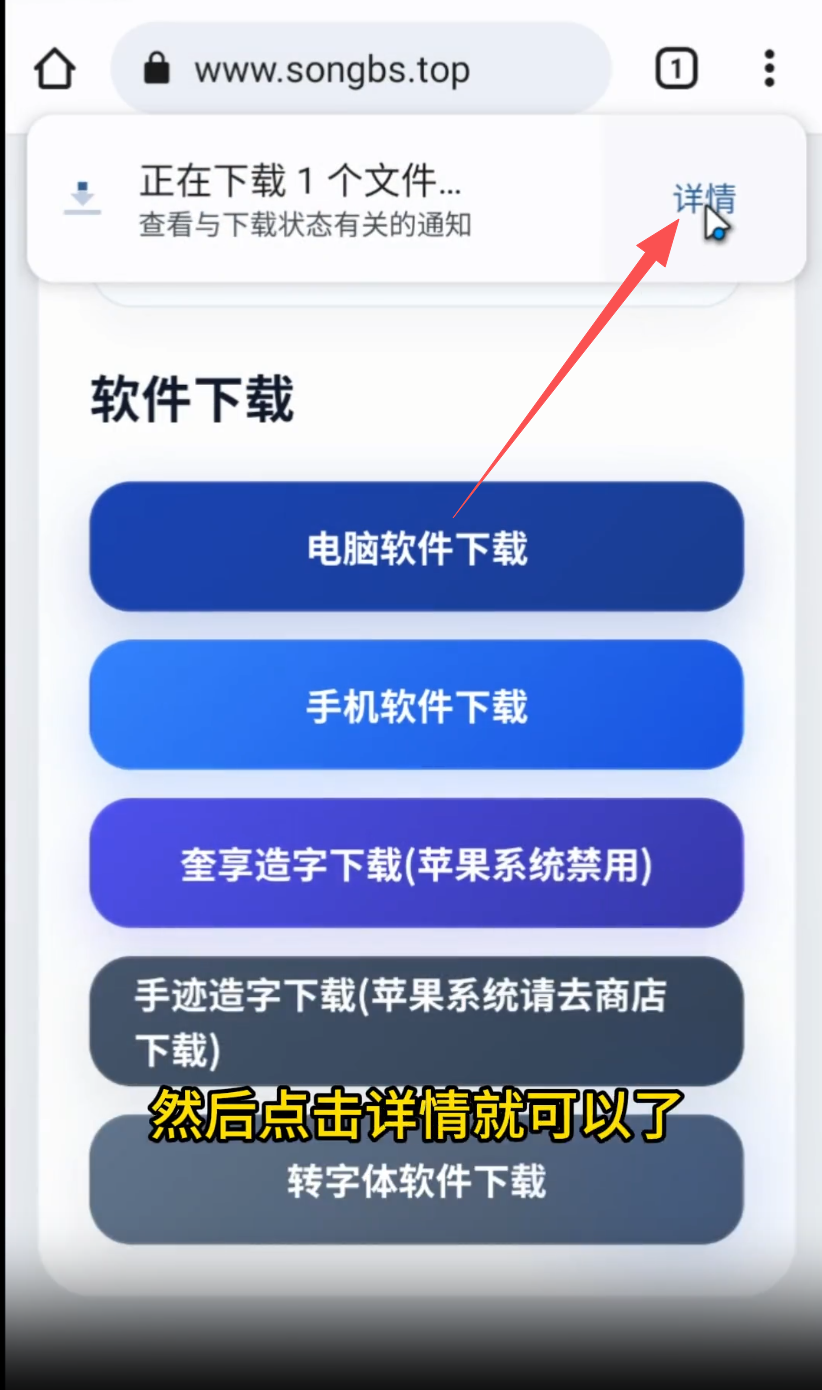
顶部出现下载通知,点击详情可以看到安装包下载到了哪里。
-
06
点击安装包开始安装
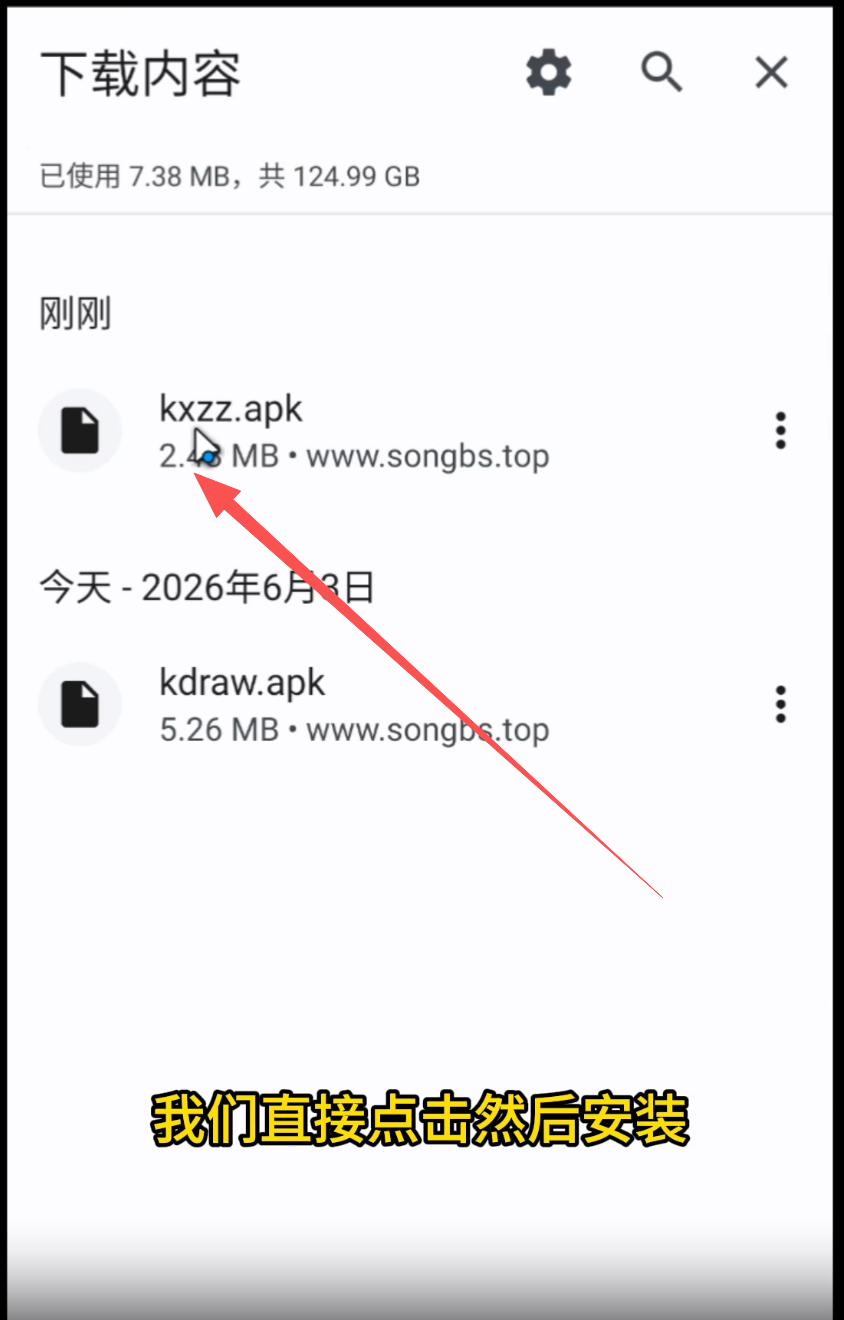
下载完成后,在「下载内容」里点击 kxzz.apk 开始安装。
-
07
点击「安装」
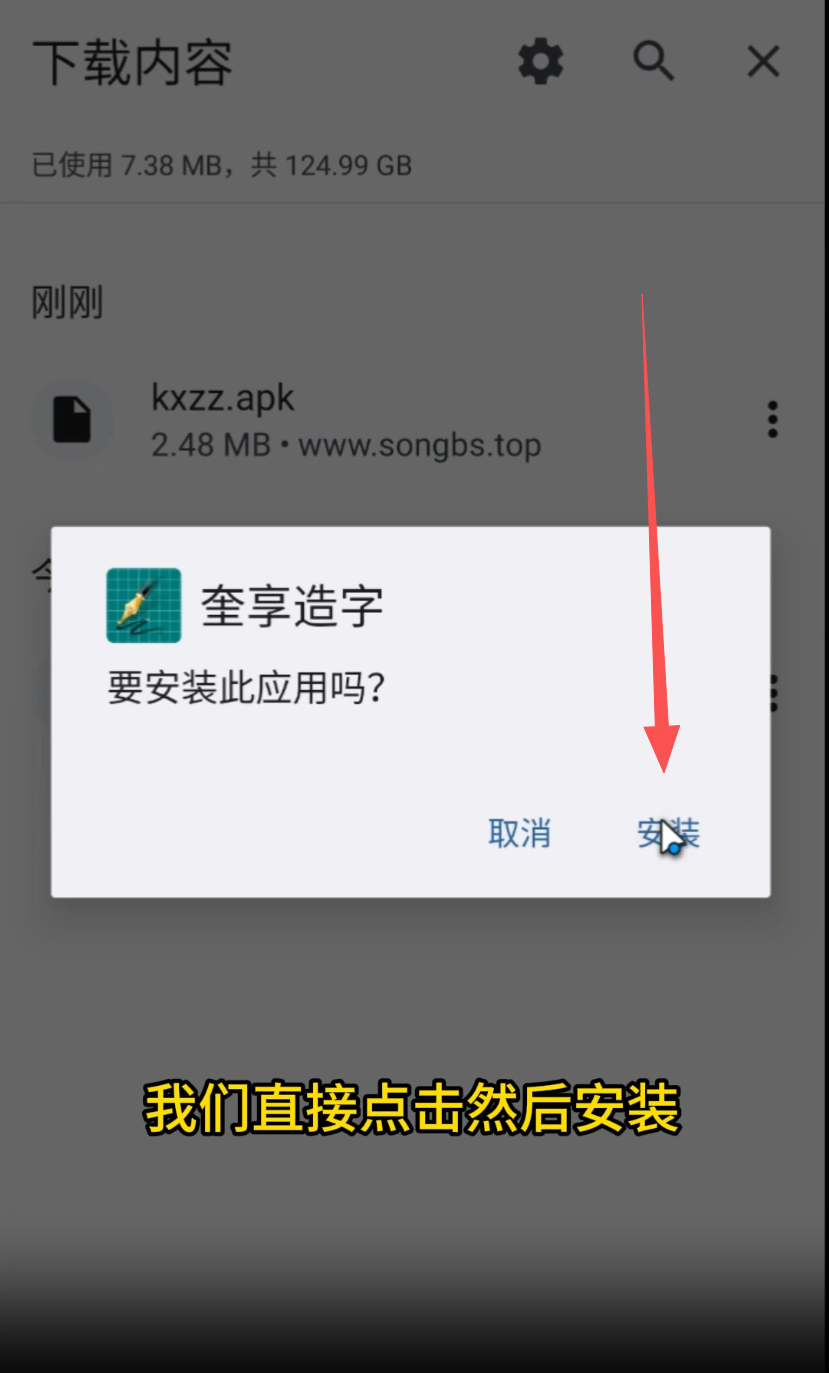
系统弹出「要安装此应用吗?」,点击安装。
-
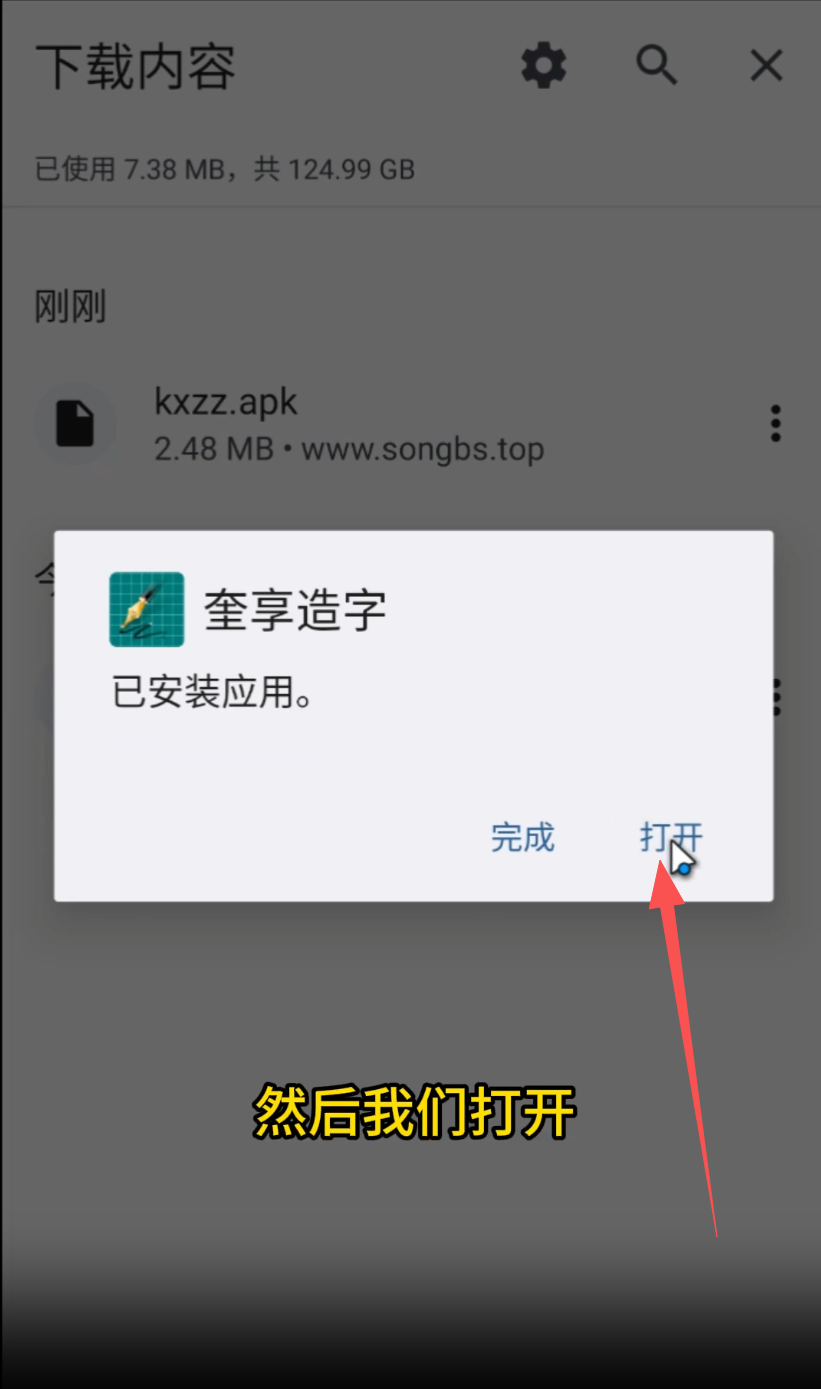
08
点击「打开」
安装完成,点击打开启动奎享造字。
2更新与权限
-
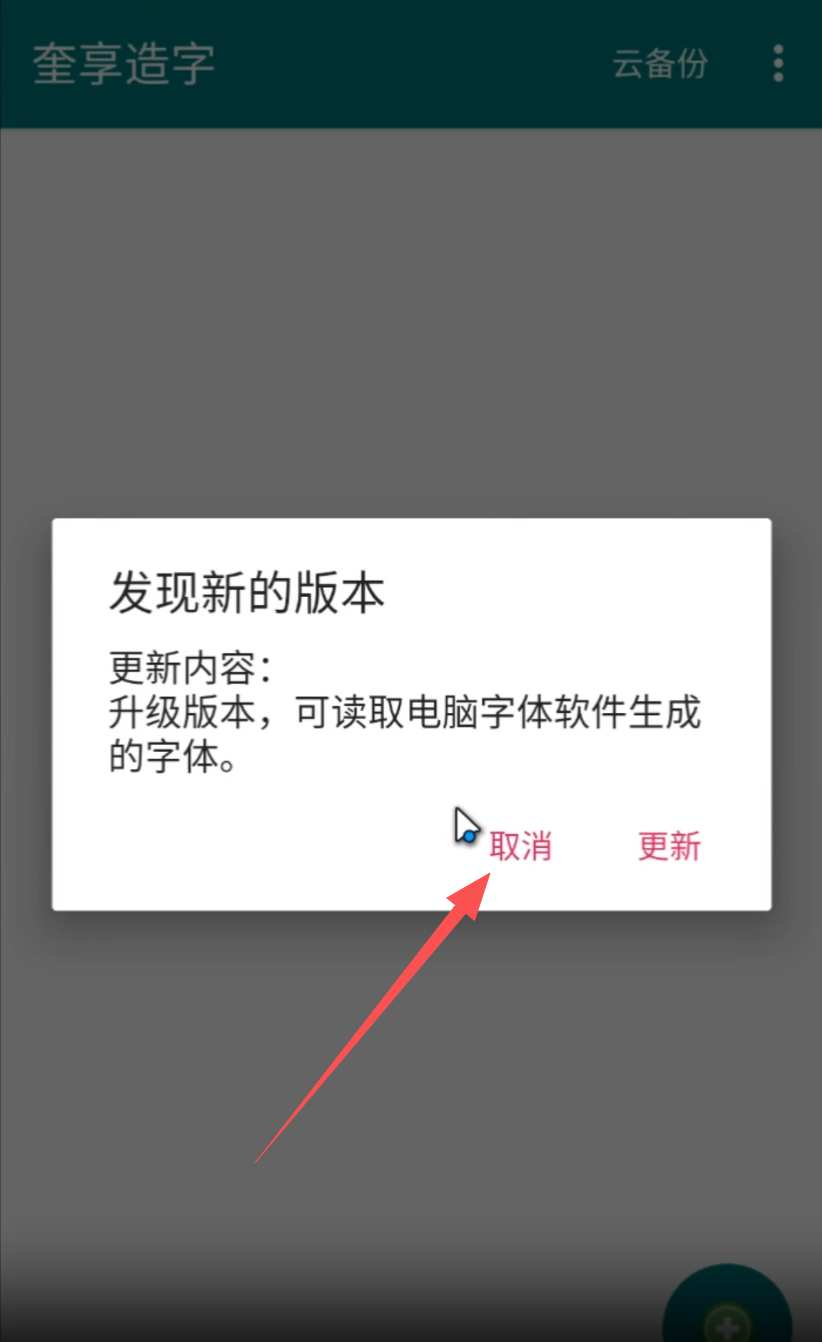
09
提示更新时点「取消」
打开后如果出现「发现新的版本」,点击取消即可。
每次弹出更新提示都点 取消,暂时不要更新。
-
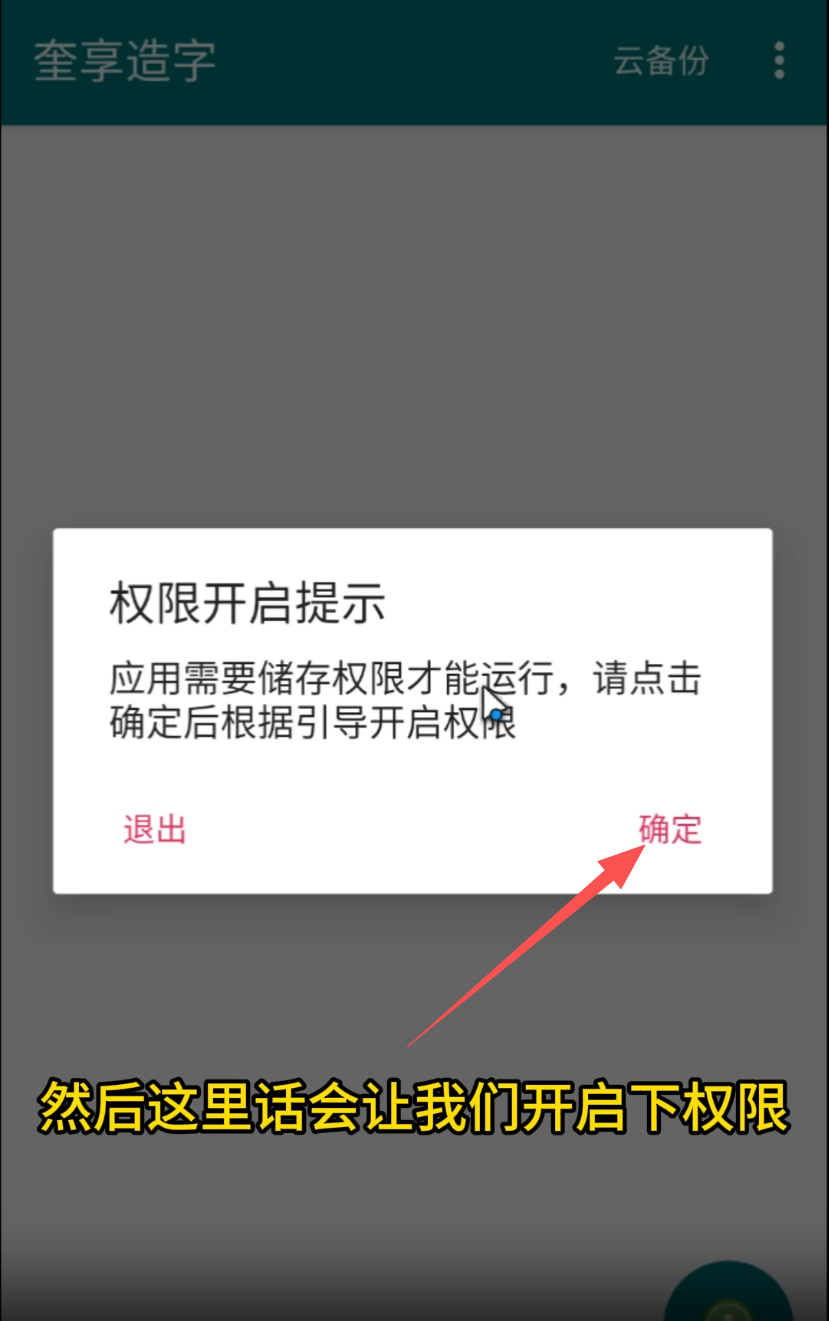
10
授予存储权限
弹出权限提示,点击确定开启存储权限,软件才能正常保存字体。
3开始造字
-
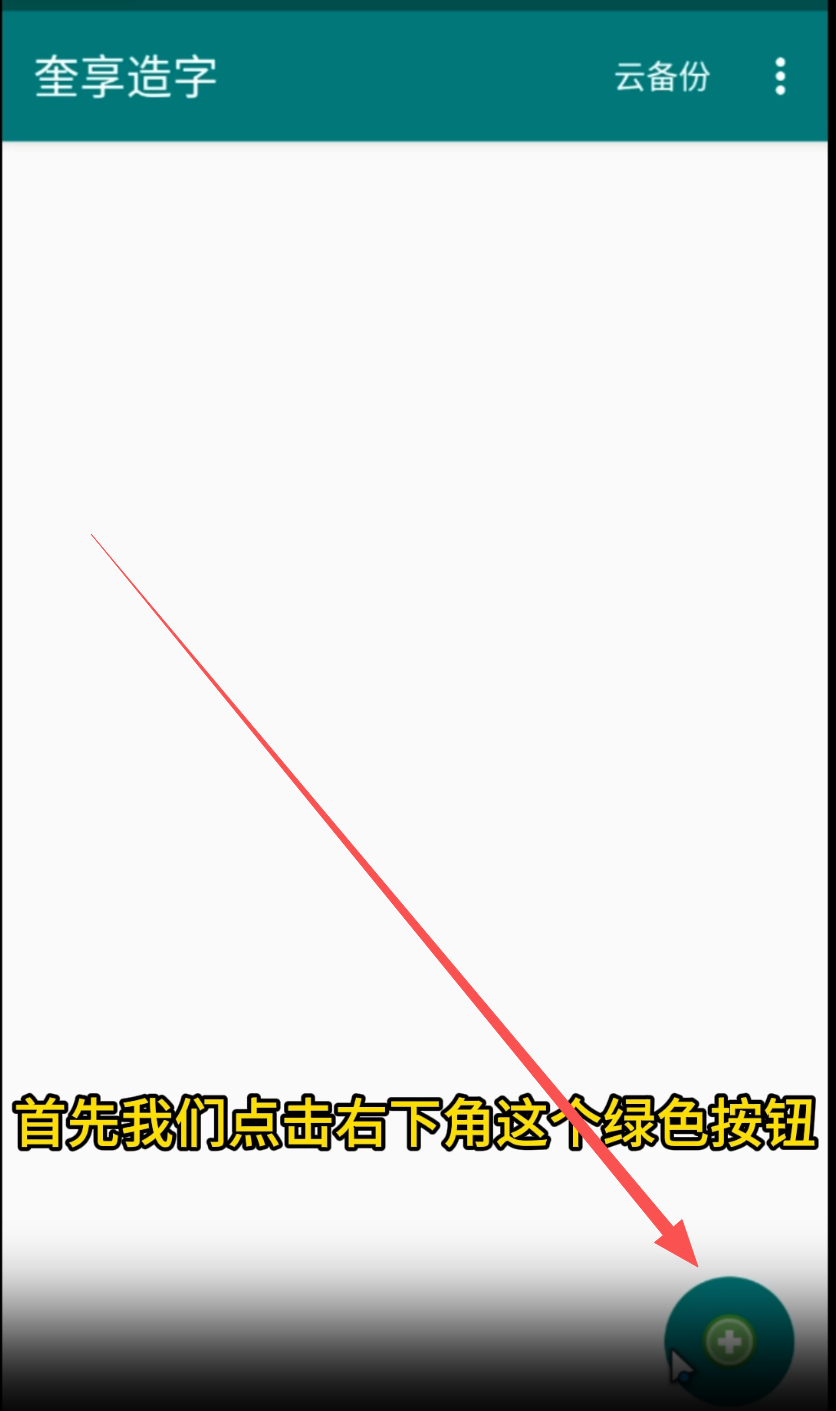
11
新建字体
进入奎享造字后,点击右下角的绿色+号,开始新建字体。
-
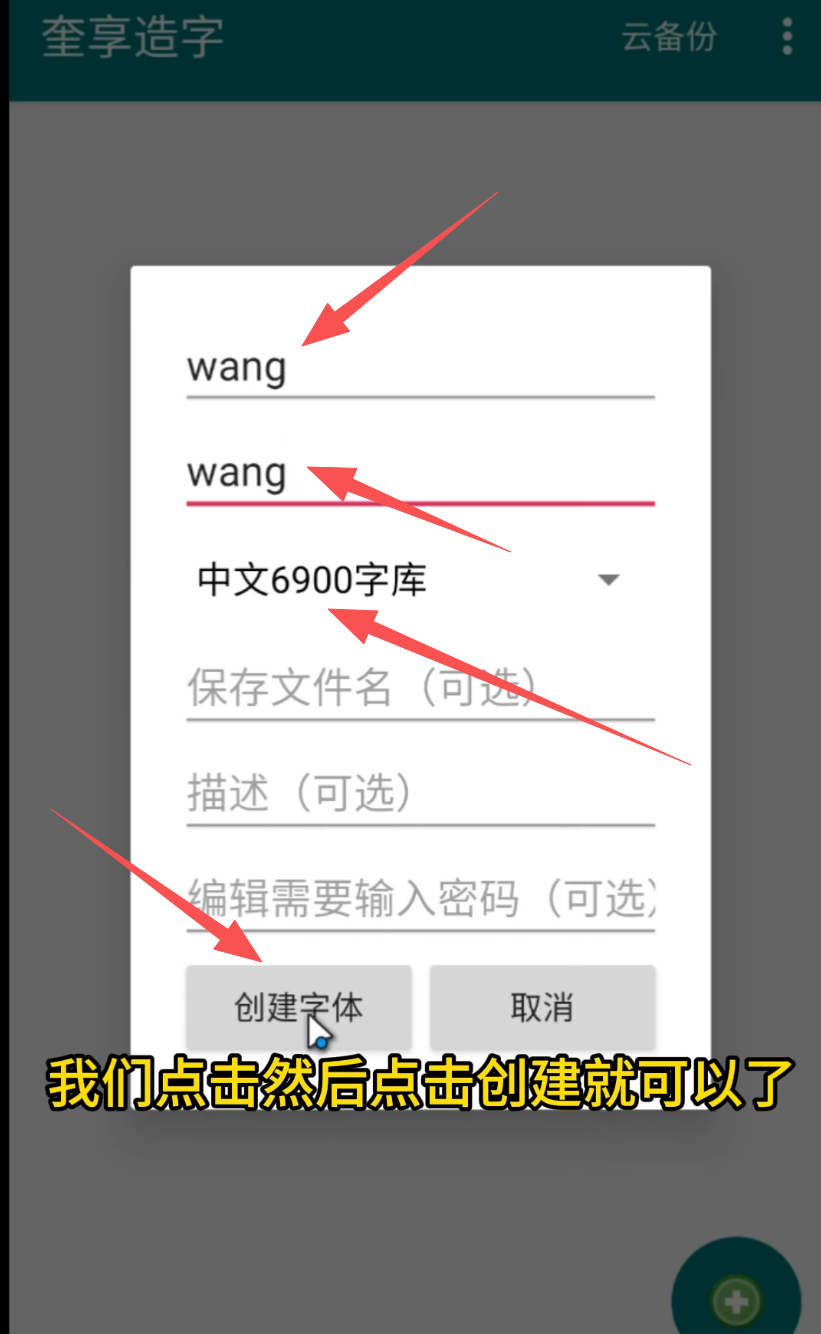
12
填写字体名称并创建
输入字体名称,点击创建字体,就可以开始录字了。
-
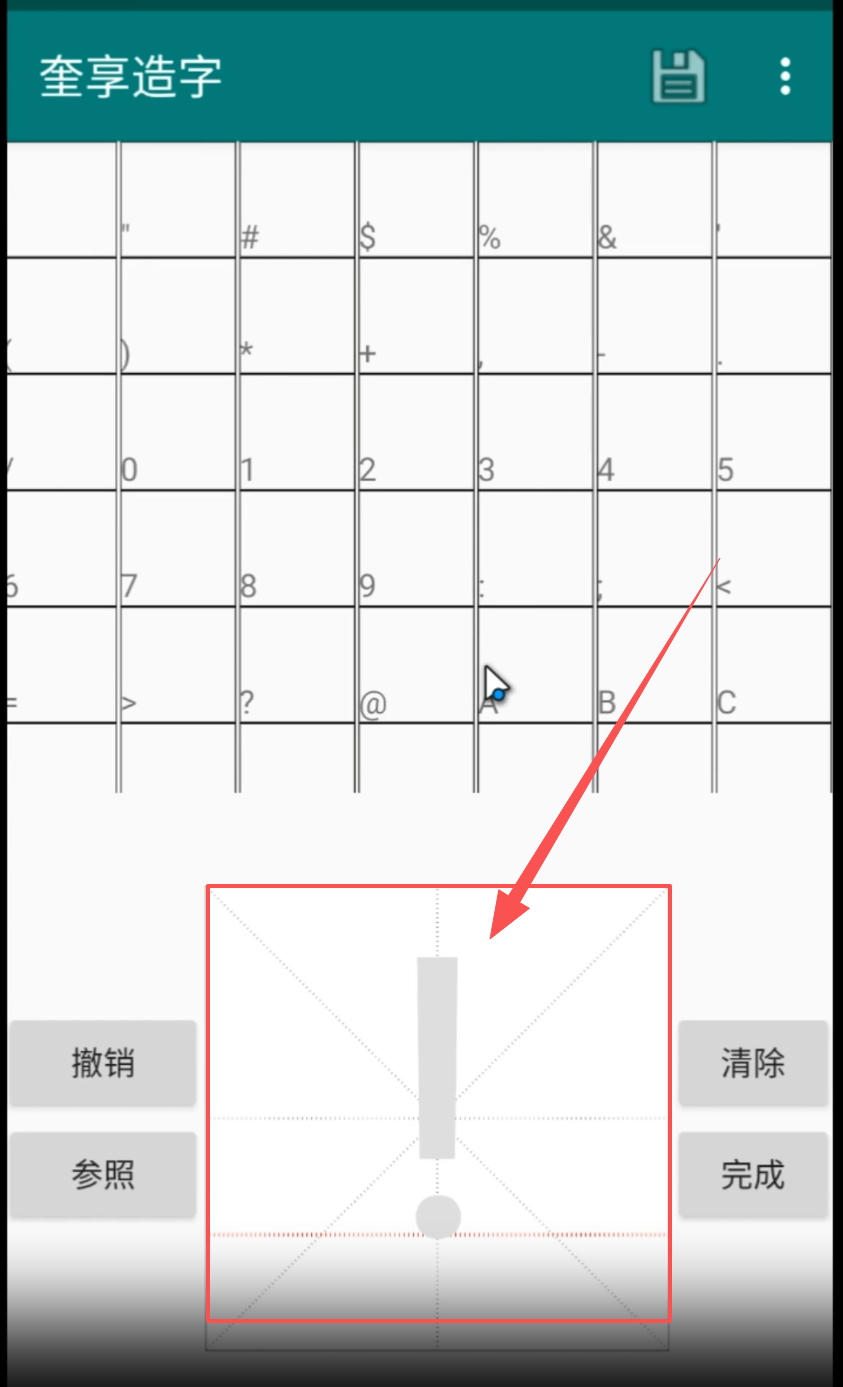
13
逐字书写录制
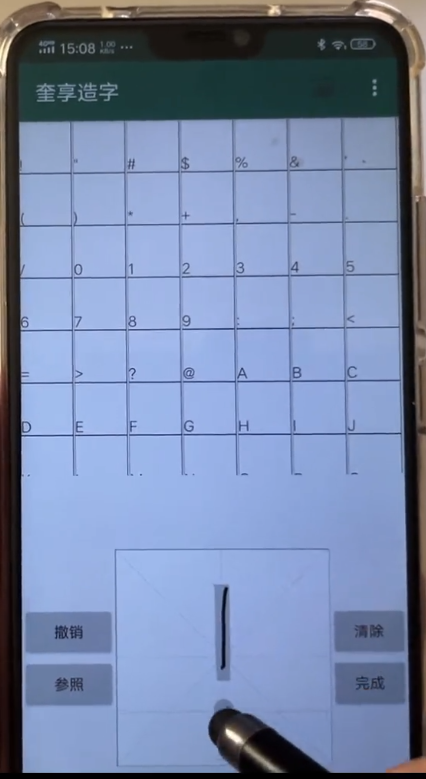
进入造字页面,在方格中依次书写,一个字一个字录入字库。
-
14
用笔实际落笔书写
也可以连接触控笔,在书写框内实际落笔,录制更自然的笔迹。
录制 3000–4000 字,生成的个人字体效果最优。具体录字方法见上方「查看录字教程」。